Selecció d'un format de fitxer
 |
|
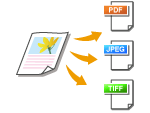
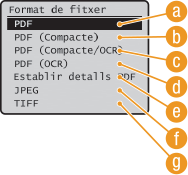
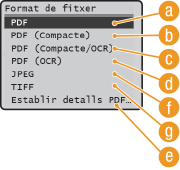
Podeu seleccionar entre sis formats de fitxer als quals convertir els documents: <PDF>, <PDF (Compacte)>, <PDF (Compacte/OCR)>, <PDF (OCR)>, <JPEG> i <TIFF>. Els documents llegits es converteixen al format de fitxer que especifiqueu aquí i després s'envien a la destinació especificada.
|
|
NOTA
|
|
Si esteu utilitzant l'imageRUNNER 1435i i es mostra la pantalla per especificar les opcions de lectura, podeu especificar el format de fitxer prement
 (Format del fitxer), en lloc de seleccionar <Format del fitxer> com es descriu en el següent procediment. (Format del fitxer), en lloc de seleccionar <Format del fitxer> com es descriu en el següent procediment. |

 Especifiqueu destinacions o connecteu el dispositiu de memòria USB <Format del fitxer>
  Seleccioneu un format de fitxer
 |
 |
 <PDF>
<PDF>
Converteix un document llegit en un fitxer PDF sense reduir-ne la mida.
 <PDF (Compacte)>
Converteix un document llegit en un fitxer PDF amb una mida inferior a la de l'opció <PDF>.
NOTA:
<PDF (Compacte)> i <PDF (Compacte/OCR)> comprimeixen les fotografies i les il·lustracions del documents més que les opcions <PDF> i <PDF (OCR)>. El fitxer serà més petit, però la qualitat d'imatge d'alguns documents o el nombre de documents que es poden llegir alhora pot ser inferior. Si seleccioneu <PDF (Compacte)> o <PDF (Compacte/OCR)>, podeu especificar el nivell de compressió. Especificació de les opcions de qualitat d'imatge per <PDF (Compacte)> i <PDF (Compacte/OCR)>
 <PDF (Compacte/OCR)>
Converteix un document llegit en un fitxer PDF de text recognoscible amb una mida de fitxer inferior a la de l'opció <PDF>. El fitxer PDF inclou dades en forma de text llegides a partir dels caràcters del document llegit amb OCR (reconeixement òptic de caràcters), la qual cosa us permet fer cerques de text mitjançant un ordinador.
NOTA:
Podeu configurar l'equip perquè detecti automàticament l'orientació d'un document llegit durant el processament OCR i així poder corregir l'orientació dels fitxers PDF de text recognoscible. Opcions d'OCR (text recognoscible)
 <PDF (OCR)>
Converteix un document llegit en un fitxer PDF de text recognoscible com el de l'opció <PDF (Compacte/OCR)>, sense reduir-ne la mida.
 <Establir detalls PDF>*/<Establir detalls PDF/TIFF>*
Seleccioneu aquesta opció per especificar les opcions per generar un PDF xifrat amb signatura digital. També podeu especificar si voleu dividir diverses imatges en fitxers diferents quan les envieu per correu electrònic o les deseu a un servidor de fitxers.
|
|
* Alguns elements només estàn disponible si està activat el Send PDF Security Feature Set opcional.
|
<Establir detalls PDF> o <Establir detalls PDF/TIFF> Seleccioneu les opcions de format de fitxer Especifiqueu les opcions <Aplicar>
Seleccioneu les opcions de format de fitxer Especifiqueu les opcions <Aplicar> 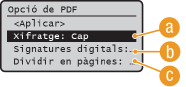
Especificació del nivell de xifratge
Seleccioneu el nivell de xifratge que s'adapti als vostres requeriments i establiu la contrasenya de xifratge necessària per obrir el fitxer PDF. Les opcions de xifratge són les següents:
<Cap>
El fitxer PDF no es xifra.
<Acrobat 7.0 o posterior/128 bits AES>
Genera un fitxer PDF compatible amb Adobe Acrobat/Adobe Reader 7.0 o posterior.
<Acrobat 9.0 o equivalent/256 bits AES>
Genera un fitxer PDF compatible amb Adobe Acrobat/Adobe Reader 9.0 o posterior.
<Acrobat 10.0 o equivalent/256 bits AES>
Genera un fitxer PDF compatible amb Adobe Acrobat/Adobe Reader 10 o posterior.
NOTA:
Només es mostra <Acrobat 9.0 o equivalent/256 bits AES> o <Acrobat 10.0 o equivalent/256 bits AES> a la pantalla com a opció per generar un PDF xifrat de 256 bits AES. Podeu canviar els nivells de xifratge segons les vostres necessitats. Opcions de 256 bits AES per a PDF xifrat
Addició d'una signatura digital
Per afegir una signatura digital a un fitxer PDF, seleccioneu <Superior esquerra>. A més de la signatura, dades com ara el nom del model i el número de sèrie s'afegeixen al fitxer PDF.
NOTA:
Per afegir una signatura digital, tingueu a mà un parell de claus i un certificat. Generació d'un parell de claus
Dividir en pàgines
Especifiqueu si voleu dividir diverses imatges en fitxers diferents quan les envieu per correu electrònic o les deseu a un servidor de fitxers.
<Off>
Envia diverses imatges sense dividir-les.
Envia diverses imatges sense dividir-les.
<On>
Divideix diverses imatges i les envia com a fitxers independents.
Divideix diverses imatges i les envia com a fitxers independents.
 <JPEG>
El document llegit es converteix en un fitxer JPEG.
 <TIFF>
El document llegit es converteix en un fitxer TIFF.
|
NOTA
|
|
Per conèixer les resolucions de cada format de fitxer, vegeu Especificacions per a la transmissió del servidor de fitxers.
|
 Especificació de les opcions de qualitat d'imatge per <PDF (Compacte)> i <PDF (Compacte/OCR)>
 <Opcions de lectura> <Opcions d'imatge del fitxer de sortida> <Qualitat d'imatge de PDF (Compacte)> Seleccioneu el tipus dels vostres documents Especifiqueu les opcions
<Nivell en mode text/foto o mode foto>
Aquesta opció és adequada quan llegiu documents que continguin fotografies.
<Nivell en mode text>
Aquesta opció és adequada quan llegiu documents que només continguin text.
<Prioritzar mida dades>
La mida de les dades es comprimeix i es redueix mot, però la qualitat de la imatge és baixa.
<Normal>
El factor de compressió i la qualitat de la imatge s'ajusten a una opció intermèdia entre <Prioritzar mida dades> i <Prioritzar qualitat d'imatge>.
<Prioritzar qualitat d'imatge>
La qualitat de la imatge millora, però el factor de compressió es redueix i la mida de les dades esdevé gran.