Výběr formátu souboru
 |
|
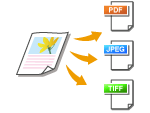
Na výběr máte čtyři souborové formáty, do kterých lze dokumenty převést: <PDF>, <PDF (Kompakt)>, <PDF (Kompakt/OCR)>, <PDF (OCR)>, <JPEG> a <TIFF>. Naskenované dokumenty jsou převedeny do formátu, který zde zadáte, a poté odeslány do vybraného místa určení.
|
|
POZNÁMKA
|
|
Používáte-li imageRUNNER 1435i, , po zobrazení obrazovky pro zadání nastavení skenování můžete zadat souborový formát stisknutím
 (Souborový formát), namísto výběru <Souborový formát> podle níže uvedeného postupu. (Souborový formát), namísto výběru <Souborový formát> podle níže uvedeného postupu. |

 Zadejte místa určení nebo připojte paměťové zařízení USB <Souborový formát>
  Vyberte souborový formát
 |
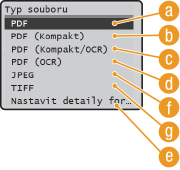 |
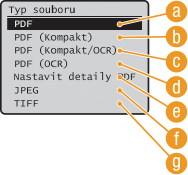
 <PDF>
<PDF>
Naskenovaný dokument se převede do souboru PDF bez žádného zmenšení velikosti souboru.
 <PDF (Kompakt)>
Naskenovaný dokument se převede do souboru PDF s menší velikostí souboru, než je velikost souboru formátu <PDF>.
POZNÁMKA:
Formáty <PDF (Kompakt)> a <PDF (Kompakt/OCR)> komprimují fotografie a ilustrace na dokumentech větší měrou než formáty <PDF> a <PDF (OCR)>. Soubor bude menší, nicméně u některých dokumentů to může vést ke zhoršení kvality obrazu. Může také dojít k tomu, že se sníží počet dokumentů, které mohou být naskenovány najednou. Vyberete-li <PDF (Kompakt)> nebo <PDF (Kompakt/OCR)>, můžete zadat úroveň komprese. Zadání nastavení kvality obrazu pro <PDF (Kompakt)> a <PDF (Kompakt/OCR)>
 <PDF (Kompakt/OCR)>
Naskenovaný dokument se převede do prohledavatelného souboru PDF s menší velikostí souboru, než je velikost souboru formátu <PDF>. Soubor PDF obsahuje textová data extrahována ze znaků v naskenovaném dokumentu s OCR (optical character recognition) a dovoluje prohledávání textu s pomocí počítače.
POZNÁMKA:
Zařízení lze nastavit tak, aby automaticky detekovalo orientaci naskenovaného dokumentu během zpracování pomocí OCR a provedlo korekci orientace souborů PDF umožňujících hledání v textu. Nastavení OCR (Prohl. text)
 <PDF (OCR)>
Naskenovaný dokument se převede do souboru PDF s možností prohledávání textu jako <PDF (Kompakt/OCR)> bez žádného zmenšení velikosti souboru.
 <Nastavit detaily PDF>*/<Nastavit detaily PDF/TIFF>*
Vyberte, chcete-li zadat nastavení pro vygenerování šifrovaného PDF s digitálním podpisem. Můžete také určit, zda chcete při odesílání e-mailem nebo ukládání na souborový server rozdělit více obrazů do samostatných souborů.
|
|
* Některé položky jsou dostupné, pouze když je aktivována volitelná funkce Send PDF Security Feature Set (Souprava zabezpečení pro odesílání PDF).
|
<Nastavit detaily PDF> nebo <Nastavit detaily PDF/TIFF> Vyberte formát souboru Určete nastavení <Použít>
Vyberte formát souboru Určete nastavení <Použít> 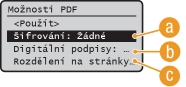
Zadání úrovně šifrování
Vyberte úroveň šifrování vyhovující vašim potřebám a poté nastavte heslo šifrování, které bude vyžadováno pro otevření souboru PDF. Možnosti šifrování jou tyto:
<Žádné>
Soubor PDF není šifrován.
<Acrobat 7.0 nebo pozdější/128-bit AES>
Vygeneruje se soubor PDF kompatibilní s Adobe Acrobat/Adobe Reader 7.0 nebo pozdějším.
<Acrobat 9.0 nebo ekvivalent/256-bit AES>
Vygeneruje se soubor PDF kompatibilní s Adobe Acrobat/Adobe Reader 9.0 nebo pozdějším.
<Acrobat 10.0 nebo ekvivalent/256-bit AES>
Vygeneruje se soubor PDF kompatibilní s Adobe Acrobat/Adobe Reader 10 nebo pozdějším.
POZNÁMKA:
Pro generování souboru PDF pomocí 256bitového šifrování AES se na displeji zobrazí jako volba pouze <Acrobat 9.0 nebo ekvivalent/256-bit AES> nebo <Acrobat 10.0 nebo ekvivalent/256-bit AES>. Úrovně šifrování, které jsou k dispozici, můžete měnit podle svých potřeb. Nastavení 256-bit AES pro šifrované PDF
Přidání digitálních podpisů
Chcete-li přidat digitální podpis k souboru PDF, vyberte <Horní levý>. Jako podpis se k souboru PDF připojí informace, jako např. název modelu a sériové číslo zařízení.
POZNÁMKA:
Chcete-li přidat digitální podpis, připravte si pár klíčů a certifikát. Generování párů klíčů
Rozdělení na stránky
Určete, zda chcete při odesílání e-mailem nebo ukládání na souborový server rozdělit více obrazů do samostatných souborů.
<Vypnuto>
Odešle více obrazů jako jeden soubor, aniž by došlo k jejich rozdělení.
Odešle více obrazů jako jeden soubor, aniž by došlo k jejich rozdělení.
<Zapnuto>
Oddělí více obrazů a odešle je jako samostatné soubory.
Oddělí více obrazů a odešle je jako samostatné soubory.
 <JPEG>
Naskenovaný dokument se převede do formátu JPEG.
 <TIFF>
Naskenovaný dokument se převede do formátu TIFF.
|
POZNÁMKA
|
|
Informace o rozlišení každého souborového formátu souboru najdete v Specifikace přenosu na souborový server.
|
 Zadání nastavení kvality obrazu pro <PDF (Kompakt)> a <PDF (Kompakt/OCR)>
 <Nastavení skenování> <Nastavení obrazu výstupního souboru> <Úroveň kvality obrazu PDF (Kompakt)> Vyberte typ vašich dokumentů Zadejte nastavení
<Úroveň v režimu Text/Foto nebo Foto>
Vhodné při skenování dokumentů obsahujících fotografie.
<Úroveň v režimu Text>
Vhodné při skenování dokumentů, které obsahují pouze text.
<Priorita velikosti dat>
Velikost dat je výrazně zkomprimována a zmenšena, ale kvalita obrazu je nízká.
<Normální>
Kompresní poměr a kvalita obrazu jsou nastaveny na střední hodnotu mezi nastavením <Priorita velikosti dat> a <Priorita kvality obrazu>.
<Priorita kvality obrazu>
Kvalita obrazu se zlepší, ale poměr komprese dat se sníží a velikost dat se zvětší.