Faila formāta izvēle
 |
|
Varat atlasīt kādu no sešiem failu formātiem, kādā konvertēt dokumentus: <PDF>, <PDF (kompakts)>, <PDF (kompakts/OCR)>, <PDF (OCR)>, <JPEG> un <TIFF>. Skenētie dokumenti tiek konvertēti šeit norādītajā faila formātā un pēc tam nosūtīti uz norādīto adresātu.
|
|
PIEZĪME
|
|
Ja izmantojat imageRUNNER 1435i un tiek parādīts ekrāns skenēšanas iestatījumu norādīšanai, varat norādīt faila formātu, nospiežot
 (Faila formāts), nevis izvēlēties <Faila formāts>, kā aprakstīts procedūrā tālāk. (Faila formāts), nevis izvēlēties <Faila formāts>, kā aprakstīts procedūrā tālāk. |

 Norādiet adresātus vai pievienojiet USB atmiņas ierīci <Faila formāts>
  Izvēlieties faila formātu
 |
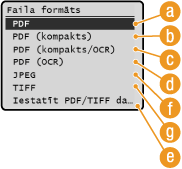 |
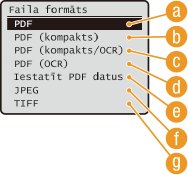
 <PDF>
<PDF>
Pārvērš skenēto dokumentu PDF failā bez faila lieluma samazināšanas.
 <PDF (kompakts)>
Pārvērš skenēto dokumentu PDF failā ar samazinātu faila lielumu salīdzinājumā ar <PDF>.
PIEZĪME.
<PDF (kompakts)> un <PDF (kompakts/OCR)> saspiež fotoattēlus un ilustrācijas dokumentos vairāk nekā <PDF> un <PDF (OCR)>. Fails būs mazāks, bet dažu dokumentu vai to dokumentu skaits, kurus var skenēt vienlaikus, attēla kvalitāte var būt zemāka. Ja izvēlaties <PDF (kompakts)> vai <PDF (kompakts/OCR)>, varat norādīt saspiešanas līmeni. Attēlu kvalitātes iestatījumu norādīšana opcijām <PDF (kompakts)> un <PDF (kompakts/OCR)>
 <PDF (kompakts/OCR)>
Pārvērš skenēto dokumentu meklēšanai piemērotā PDF failā ar samazinātu faila lielumu salīdzinājumā ar <PDF>. PDF fails ietver teksta datus, kas izgūti no skenētā dokumenta rakstzīmēm, izmantojot OCR (optiskā rakstzīmju atpazīšana), un tas ļauj ar datoru veikt meklēšanu tekstā.
PIEZĪME.
Varat iestatīt, ka iekārtai OCR apstrādes laikā automātiski jāatpazīst skenēto dokumentu orientācija, lai labotu meklēšanai piemērotu PDF failu orientāciju. OCR (pārmeklējams teksts) iestatījumi
 <PDF (OCR)>
Pārvērš skenēto dokumentu meklēšanai piemērotā PDF failā kā <PDF (kompakts/OCR)> bez faila lieluma samazināšanas.
 <Iestatīt PDF datus>*/<Iestatīt PDF/TIFF datus>*
Izvēlieties, lai norādītu iestatījumus, kas jāizmanto, lai ģenerētu šifrētu PDF failu ar ciparparakstu. Varat arī norādīt, vai sadalīt vairākus attēlus atsevišķos failos, nosūtot tos pa e-pastu vai glabājot failu serverī.
|
|
* Daži iestatījumi ir pieejami tikai tad, ja ir iespējots papildu PDF sūtīšanas drošības funkciju komplekts PDF failu sūtīšanas drošības funkciju komplekts.
|
<Iestatīt PDF datus> or <Iestatīt PDF/TIFF datus> Atlasīt faila formātu Norādīt iestatījumus <Lietot>
Atlasīt faila formātu Norādīt iestatījumus <Lietot> 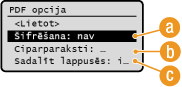
Šifrēšanas līmeņa norādīšana
Izvēlieties savām vajadzībām atbilstošu šifrēšanas līmeni un pēc tam iestatiet šifrēšanas paroli, kas būs nepieciešama PDF faila atvēršanai. Ir šādas šifrēšanas opcijas:
<Nav>
PDF fails netiek šifrēts.
<Acrobat 7.0 vai jaunāka/128 bitu AES>
Ģenerējiet PDF failu, kas saderīgs ar Adobe Acrobat/Adobe Reader 7.0 vai jaunāku versiju.
<Acrobat 9.0 vai līdzvērtīga/256 bitu AES>
Ģenerējiet PDF failu, kas saderīgs ar Adobe Acrobat/Adobe Reader 9.0 vai jaunāku versiju.
<Acrobat 10.0 vai līdzv./256 bitu AES>
Ģenerējiet PDF failu, kas saderīgs ar Adobe Acrobat/Adobe Reader 10 vai jaunāku versiju.
PIEZĪME.
Lai ģenerētu 256 bitu AES šifrētu PDF failu, kā vienīgā opcija tiek parādīta <Acrobat 9.0 vai līdzvērtīga/256 bitu AES> vai <Acrobat 10.0 vai līdzv./256 bitu AES>. Varat mainīt pieejamos šifrēšanas līmeņus atbilstoši savām vajadzībām. 256 bitu AES iestatījumi šifrētam PDF
Ciparparaksta pievienošana
Lai PDF failam pievienotu ciparparakstu, izvēlieties <Augšpusē pa kreisi>. Kā paraksts PDF failam tiek pievienota tāda informācija kā iekārtas modeļa nosaukums un sērijas numurs.
PIEZĪME.
Lai pievienotu ciparparakstu, sagatavojiet atslēgu pāri un sertifikātu. Atslēgu pāru ģenerēšana
Sadalīt lappusēs
Norādiet, vai sadalīt vairākus attēlus atsevišķos failos, nosūtot tos pa e-pastu vai glabājot failu serverī.
<Izsl.>
Sūta vairākus attēlus kā vienu failu, tos nesadalot.
Sūta vairākus attēlus kā vienu failu, tos nesadalot.
<Iesl.>
Atdala vairākus attēlus un nosūta tos kā atsevišķus failus.
Atdala vairākus attēlus un nosūta tos kā atsevišķus failus.
 <JPEG>
Skenētais dokuments tiek pārveidots par JPEG failu.
 <TIFF>
Skenētais dokuments tiek pārveidots par TIFF failu.
|
PIEZĪME
|
|
Lai iegūtu informāciju par katra formāta izšķirtspēju, skatiet sadaļu Failu servera pārraides specifikācijas.
|
 Attēlu kvalitātes iestatījumu norādīšana opcijām <PDF (kompakts)> un <PDF (kompakts/OCR)>
 <Skenēšanas iestatījumi> <Izvades faila attēla iestatījumi> <PDF (kompakts) attēla kvalitātes līmenis> Izvēlieties savu dokumentu veidu Norādiet iestatījumus
<Līmenis teksta/foto vai foto režīmā>
Šī opcija ir piemērota, ja skenējat dokumentus, kuros ir fotoattēli.
<Līmenis teksta režīmā>
Šī opcija ir piemērota, ja skenējat dokumentus, kuros ir tikai teksts.
<Datu lieluma prioritāte>
Datu apjoms ir izteikti saspiests un samazināts, bet attēla kvalitāte ir zema.
<Standarta>
Saspiešanas koeficients un attēla kvalitāte tiek pielāgoti kā vidējs iestatījums starp <Datu lieluma prioritāte> un <Attēlu kvalitātes prioritāte>.
<Attēlu kvalitātes prioritāte>
Attēla kvalitāte tiek uzlabota, bet tiek samazināts datu saspiešanas koeficients, un datu apjoms ir liels.