Wysyłanie dokumentów jako wiadomości e-mail bezpośrednio z urządzenia
Można wybrać wielu odbiorców, w tym odbiorców DW/UDW, tak jak w przypadku wysyłania standardowych wiadomości e-mail.
1
Umieść dokument. Umieszczanie dokumentów
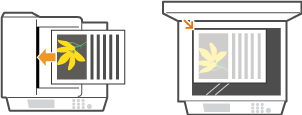
2
Naciśnij na  .
.
.Jeśli zostanie wyświetlony ekran logowania, patrz Logowanie do funkcji Wysyłania uwierzytelnionego.
3
Użyj  /
/ , aby wybrać <E-mail> i naciśnij na
  .
.
/, aby wybrać <E-mail> i naciśnij na .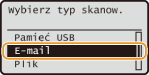
UWAGA:
Jeżeli <E-mail> nie może być wybrane
Jeżeli <E-mail> nie może być wybrane
Wysyłanie e-maili jest ograniczone przez Wysyłanie uwierzytelnione. Określanie ustawień wysyłania uwierzytelnionego
4
Wprowadź odbiorcę za pomocą przycisków numerycznych, wybierz opcję <<Zastos.>> i naciśnij przycisk .
.Przy użyciu przycisków  można przełączać tryby wprowadzania.
można przełączać tryby wprowadzania.W przypadku pomyłki naciśnij przycisk  . (Naciśnij, aby usuwać znaki jeden po drugim. Naciśnij i przytrzymaj, aby usunąć wszystkie wprowadzone znaki jednocześnie).
. (Naciśnij, aby usuwać znaki jeden po drugim. Naciśnij i przytrzymaj, aby usunąć wszystkie wprowadzone znaki jednocześnie).Informacje dotyczące łatwego wybierania odbiorców przy użyciu innych metod, np.: książki adresowej, znajdują się w sekcji Wybieranie odbiorców (wiadomość e-mail/serwer plików).
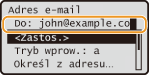
UWAGA:
Jeśli powyższy ekran nie jest wyświetlany
Jeśli powyższy ekran nie jest wyświetlany
Określanie adresów e-mail jest ograniczone a wysyłać można wyłącznie na adres e-mail użytkownika. Przejdź do punktu 6.
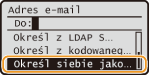
Wysyłanie e-maila do siebie
Jeżeli na ekranie wyświetlane jest <Podaj mnie jako odbiorcę>, możesz wybrać ten element, aby wysłać wiadomość na swój własny adres e-mail. Aby uzyskać więcej informacji na temat ustawień wysyłania wiadomości e-mail do siebie, patrz Określanie ustawień wysyłania uwierzytelnionego.
5
Określ wielu odbiorców, w tym odbiorców DW/UDW zależnie od potrzeb.
Jeżeli określisz dodatkowych odbiorców, wybierz z <Do>, <DW> lub <UDW> jako rodzaj odbiorcy i naciśnij na . Aby wybrać odbiorców <Do>, skorzystaj z książki adresowej lub serwera LDAP. Aby określić odbiorców <DW> oraz <UDW> należy skorzystać z książki adresowej.
. Aby wybrać odbiorców <Do>, skorzystaj z książki adresowej lub serwera LDAP. Aby określić odbiorców <DW> oraz <UDW> należy skorzystać z książki adresowej.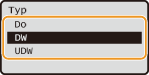
6
Wybierz ustawienia skanowania według potrzeb.
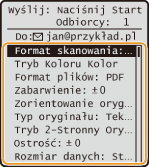
Jeśli dla ustawienia <Format pliku> wybierzesz opcję JPEG, będzie można zeskanować tylko jedną stronę w momencie umieszczenia dokumentu na płycie szklanej. Aby jednocześnie zeskanować kilka dokumentów, umieść je w podajniku. Dokumenty zostaną zeskanowane i dołączone jako oddzielne pliki do załącznika wiadomości e-mail. W przypadku plików PDF i TIFF istnieje możliwość zeskanowania i zapisania wielu dokumentów w jednym pliku, a następnie dołączenia tego pliku do wiadomości e-mail bez względu na fakt, czy zostaną umieszczone na płycie czy w podajniku.
UWAGA:
Nazwa pliku zawierającego zeskanowany dokument zostaje automatycznie przypisana zgodnie z następującym formatem: numer zarządzania komunikacją (cztery cyfry)_data i godzina wysłania_numer dokumentu (trzy cyfry).pdf.
Przykład nazwy pliku: Nazwa jednostronicowego dokumentu skonwertowanego do pliku formatu PDF i wysłanego 17 października 2015 roku o godzinie 19:00:05 to:
0045_151017190005_001.pdf
Ręczne nadanie nazwy pliku nie jest możliwe.
7
Określ temat, treść, adres zwrotny i priorytet wiadomości według potrzeb.
Domyślne ustawienia pozycji temat i priorytet to odpowiednio Dołączony obraz oraz Standardowy.
Treść nie jest ustawiona domyślnie. Należy ją wprowadzić ją według potrzeb. Jeśli nie wprowadzono treści wiadomości, wysłane zostaną tylko dołączone dokumenty.
Adres zwrotny nie jest ustawiony domyślnie. Aby adres zwrotny był wyświetlany w inny sposób niż w urządzeniu, należy wybrać odpowiedni adres spośród tych zapisanych w książce adresowej. Jeśli w książce adresowej nie ma zarejestrowanych odbiorców, zapoznaj się z treścią rozdziału Rejestrowanie książki adresowej.
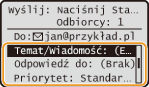
 Aby wprowadzić temat/treść
|
1
|
Wybierz <Temat/treść> i naciśnij przycisk
.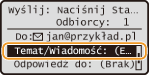 |
|
2
|
Wybierz <Temat> i naciśnij przycisk
.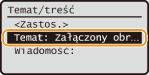 |
|
3
|
Wprowadź odbiorcę za pomocą przycisków numerycznych, wybierz opcję <Zastos.> i naciśnij przycisk
.Przy użyciu przycisków
można przełączać tryby wprowadzania.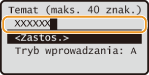 |
|
4
|
Wybierz <Komunikat> i naciśnij przycisk
.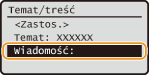 |
|
5
|
Wprowadź treść za pomocą przycisków numerycznych, wybierz opcję <Zastos.> i naciśnij przycisk
.Przy użyciu przycisków
można przełączać tryby wprowadzania.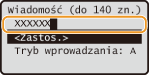 |
|
6
|
Wybierz <Zastos.> i naciśnij przycisk
. |
Aby określić adres zwrotny
|
1
|
Wybierz <Odpowiedz do> i naciśnij przycisk
.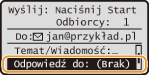 |
|
2
|
Wybierz <Wprowadź z książki adresowej> i naciśnij przycisk
.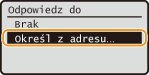 |
|
3
|
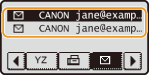
Wybierz adres zwrotny z książki adresowej i naciśnij przycisk
.Instrukcje dotyczące używania książki adresowej znajdują się w sekcji Wybór z książki adresowej (e-mail).
 |
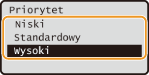
Aby określić priorytet
|
1
|
Wybierz <Priorytet> i naciśnij przycisk
.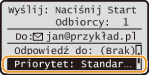 |
|
2
|
Wybierz ustawienie priorytetu i naciśnij przycisk
. |
8
Naciśnij przycisk  , aby rozpocząć wysyłanie.
, aby rozpocząć wysyłanie.Rozpocznie się skanowanie.
Aby anulować wysyłanie, naciśnij kolejno przyciski 
 <Tak> .
<Tak> .UWAGA:
Gdy wyświetlony jest ekran <Uwierzytelnianie SMTP>
Gdy wyświetlony jest ekran <Uwierzytelnianie SMTP>
Wpisać nazwę użytkownika i hasło, wybrać <Zastos.>, i nacisnąć na . W przypadku wątpliwości należy skontaktować się z administratorem sieci. Więcej informacji na temat tego ekranu znajduje się w sekcji Określanie ustawień wysyłania uwierzytelnionego.
. W przypadku wątpliwości należy skontaktować się z administratorem sieci. Więcej informacji na temat tego ekranu znajduje się w sekcji Określanie ustawień wysyłania uwierzytelnionego.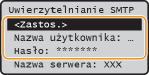
W przypadku umieszczenia dokumentów w podajniku w kroku 1
Wiadomość e-mail zostaje wysłana po zakończeniu skanowania.
W przypadku umieszczenia dokumentów na szklanej płycie w kroku 1
Po zakończeniu skanowania postępuj zgodnie z poniższą procedurą (oprócz sytuacji, jeśli w kroku 6 wybrałeś JPEG jako format pliku).
|
1
|
Aby zeskanować kolejne strony dokumentów, umieść następny dokument na płycie szklanej i naciśnij przycisk
.Powtarzaj ten krok do momentu zakończenia skanowania wszystkich stron.
W przypadku skanowania tylko jednej strony przejdź do następnego kroku.
|
|
2
|
Wybierz <Rozpocznij wysyłanie> i naciśnij przycisk
.Wiadomość e-mail zostanie wysłana.
|
|
WSKAZÓWKI
|
|
Wykonywanie skanowania zawsze z tymi samymi ustawieniami:
Jeżeli chcesz zarejestrować często wykorzystywane kombinacje ustawień:
Określanie nazwy nadawcy wiadomości:
|