Wybór formatu pliku
 |
|
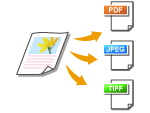
Format pliku można wybrać spośród sześciu dostępnych opcji: <PDF>, <PDF (skompresowany)>, <PDF (skompresowany/OCR)>, <PDF (OCR)>, <JPEG> oraz <TIFF>. Zeskanowane dokumenty zostają przekonwertowane do wybranego tu formatu, a następnie przesłane do wyznaczonego odbiorcy.
|
|
UWAGA
|
|
Jeżeli korzystasz z imageRUNNER 1435i i po wyświetleniu ekranu określania ustawień skanowania, możesz określić format pliku naciskając na
 (Format pliku), zamiast wybierania <Format pliku> jako procedury opisanej poniżej. (Format pliku), zamiast wybierania <Format pliku> jako procedury opisanej poniżej. |

 Określ odbiorców lub podłącz nośnik pamięci USB <Format pliku>
  Wybierz format pliku
 |
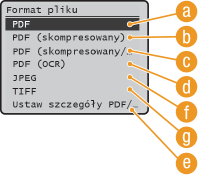 |
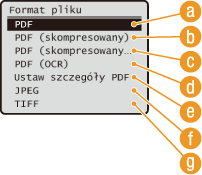
 <PDF>
<PDF>
Konwertuje zeskanowany dokument do formatu PDF bez redukcji rozmiaru pliku.
 <PDF (skompresowany)>
Konwertuje zeskanowany dokument do formatu PDF z redukcją rozmiaru pliku większą, niż dla <PDF>.
UWAGA:
<PDF (skompresowany)> oraz <PDF (skompresowany/OCR)> zapewniają większą kompresję fotografii i ilustracji zawartych w dokumentach niż wybór opcji <PDF> and <PDF (OCR)>. Rozmiar pliku będzie mniejszy, ale jakość niektórych dokumentów lub liczba dokumentów możliwych do zeskanowania może być niższa. Wybór <PDF (skompresowany)> lub <PDF (skompresowany/OCR)> umożliwia określenie stopnia kompresji. Określanie ustawień jakości obrazu dla <PDF (skompresowany)> oraz <PDF (skompresowany/OCR)>
 <PDF (skompresowany/OCR)>
Konwertuje zeskanowany dokument do formatu PDF z możliwością wyszukiwania tekstu i z redukcją rozmiaru pliku większą, niż dla <PDF>. Plik PDF zawiera dane tekstowe wyodrębnione ze znaków skanowanego dokumenty za pomocą OCR (optyczne rozpoznawanie znaków), co umożliwia wyszukiwanie tekstu za pomocą komputera.
UWAGA:
Możesz ustawić urządzenie tak, aby automatycznie wykrywało zorientowanie zeskanowanych dokumentów podczas OCR, aby skorygować zorientowanie plików PDF z przeszukiwalnym tekstem. Ustawienia OCR (z wyszukiwaniem tekstu)
 <PDF (OCR)>
Konwertuje zeskanowany dokument do formatu wyszukiwalnego pliku PDF jako <PDF (skompresowany/OCR)>, bez redukcji rozmiaru pliku.
 <Ustaw szczegóły PDF>*/<Ustaw szczegóły PDF/TIFF>*
Wybierz, aby określić ustawienia generowanie zaszyfrowanego PDF z podpisem cyfrowym. Można także określić, czy podzielić kilka obrazów na pojedyncze pliki w przypadku wysyłania ich w wiadomości e-mail lub zapisywania na serwerze plików.
|
|
* Niektóre elementy są dostępne tylko wówczas, gdy jest aktywny opcjonalny Send PDF Security Feature Set (Zestaw Funkcji Bezpieczeństwa do Wysyłania PDF).
|
<Ustaw szczegóły PDF> lub <Ustaw szczegóły PDF/TIFF> Wybierz format pliku Określ ustawienia <Zastos.>
Wybierz format pliku Określ ustawienia <Zastos.> 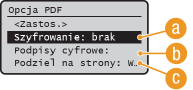
Określanie poziomu szyfrowania
Wybierz poziom szyfrowania dopasowany do Twoich potrzeb i ustaw hasło szyfrowania wymagane do otwarcia pliku PDF. Dostępne opcje szyfrowania to:
<Brak>
Plik PDF nie jest szyfrowany.
<Acrobat 7.0 lub nowszy/128-bitowy AES>
Generowany jest plik PDF kompatybilny z Adobe Acrobat/Adobe Reader 7.0 lub nowszym.
<Acrobat 9.0 lub odpow./256-bitowy AES>
Generowany jest plik PDF kompatybilny z Adobe Acrobat/Adobe Reader 9.0 lub nowszym.
<Acrobat 10.0 lub odpow./256-bitowy AES>
Generowany jest plik PDF kompatybilny z Adobe Acrobat/Adobe Reader 10 lub nowszym.
UWAGA:
<Acrobat 9.0 lub odpow./256-bitowy AES> lub <Acrobat 10.0 lub odpow./256-bitowy AES> nie pojawiają się na wyświetlaczu jako opcja dla generowania 256-bitowego, zaszyfrowanego AES pliku PDF. Możliwa jest zmiana poziomu szyfrowania zgodnie z własnymi potrzebami. Ustawienia 256-bit. AES dla szyfrow. PDF
Dodawanie podpisu cyfrowego
Aby dodać podpis cyfrowy do pliku PDF, wybierz <Lewy górny róg>. Tak jak podpis, informacje takie jak nazwa modelu i numer seryjny urządzenia są dodawane do pliku PDF.
UWAGA:
Aby dodać podpis cyfrowy, przygotuj parę klucza i certyfikat. Generowanie par kluczy
Podziel na strony
Określ, czy podzielić kilka obrazów na pojedyncze pliki w przypadku wysyłania ich w wiadomości e-mail lub zapisywania na serwerze plików.
<Wyłącz>
Kilka obrazów zostanie wysłanych bez podziału w jednym pliku.
Kilka obrazów zostanie wysłanych bez podziału w jednym pliku.
<Włącz>
Obrazy zostaną rozdzielone i wysłane jako odrębne pliki.
Obrazy zostaną rozdzielone i wysłane jako odrębne pliki.
 <JPEG>
Zeskanowany dokument zostaje skonwertowany do formatu JPEG.
 <TIFF>
Zeskanowany dokument zostaje skonwertowany do formatu TIFF.
|
UWAGA
|
|
Informacje na temat rozdzielczości dostępnych dla każdego formatu pliku znajdują się w sekcji Parametry transmisji z serwera plików.
|
 Określanie ustawień jakości obrazu dla <PDF (skompresowany)> oraz <PDF (skompresowany/OCR)>
 <Ustawienia skanowania> <Ustawienia pliku wyjściowego obrazu> <Poziom jakości obrazu PDF (skompr.)> Wybierz typ dokumentów Określ ustawienia
<Poziom w tr. tekst./foto. lub tr. foto.>
Odpowiednie do skanowania dokumentów zawierających fotografie.
<Poziom w trybie tekstowym>
Wybierz tę opcję do skanowania dokumentów zawierających tylko tekst.
<Priorytet rozmiaru danych>
Rozmiar danych zostaje znacznie skompresowany i zmniejszony, jednak jakość obrazu jest niska.
<Normalny>
Stopień kompresji i jakość obrazu są dostosowywane do pośredniej wartości między ustawieniami <Priorytet rozmiaru danych> i <Priorytet jakości obrazu>.
<Priorytet jakości obrazu>
Jakość obrazu ulega poprawie, jednak stopień kompresji danych zmniejsza się, a rozmiar danych zwiększa się.