Guardar documentos diretamente num servidor de ficheiros
|
NOTA
|
|
Os destinos disponíveis para servidores de ficheiros estão limitados aos destinos gravados no Livro de endereços. Se não existirem destinos gravados, grave-os no Livro de endereços antes da digitalização para um servidor de ficheiros.
|
1
Coloque o documento. Colocar documentos
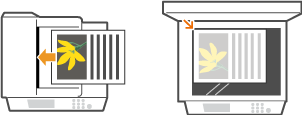
2
Prima  .
.
.Se aparecer um ecrã de início de sessão, consulte Iniciar sessão para Envio autorizado.
3
Utilize  /
/ para selecionar <Arquivo> e prima
  .
.
/ para selecionar <Arquivo> e prima .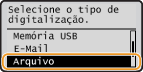
NOTA:
Se não for possível selecionar <Arquivo>
Se não for possível selecionar <Arquivo>
O envio de ficheiros para servidores de ficheiros está limitado ao Envio autorizado. Especificar as definições do Envio autorizado
4
Selecione um destino no livro de endereços e prima .
.Para saber como utilizar o Livro de endereços, consulte Especificar a partir do Livro de endereços (Correio eletrónico/Servidor de ficheiros).
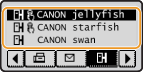
NOTA:
Se o ecrã acima não aparecer
Se o ecrã acima não aparecer
A especificação de um destino fica limitada e o destino só pode ser a pasta atribuída a si próprio. Vá para o passo 5.
Enviar um ficheiro para a sua pasta
Se aparecer <Enviar para mim>, pode selecionar este item para enviar um ficheiro para a pasta atribuída a si. Para obter mais informações sobre as definições de envio de mensagens de ficheiros para pastas específicas, consulte Especificar as definições do Envio autorizado.
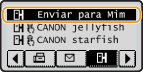
5
Especifique as definições de digitalização conforme necessário.
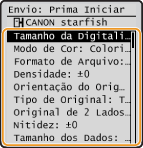
Se selecionar JPEG em <Formato de ficheiro>, só é possível digitalizar uma página de cada vez quando o documento é colocado no vidro de exposição. Para digitalizar vários documentos de uma só vez, coloque os documentos no alimentador. Esses documentos são digitalizados e guardados como ficheiros separados. Se selecionar PDF ou TIFF, é possível digitalizar vários documentos e guardá-los como um ficheiro combinado, independentemente de os documentos serem colocados no vidro de exposição ou no alimentador.
NOTA:
É automaticamente atribuído um nome de ficheiro de um documento digitalizado, com base no seguinte formato: número de gestão de comunicação (quatro dígitos)_data e hora de envio_ número do documento (três dígitos).extensão do ficheiro.
Exemplo de nomes de ficheiros: Se um documento de uma página for convertido num ficheiro PDF e enviado no dia 17.10.2014 às 19:00:05
0045_151017190005_001.pdf
Não pode especificar nomes de ficheiro livremente.
6
Prima  para iniciar a digitalização.
para iniciar a digitalização.A digitalização é iniciada.
Se pretender cancelar a digitalização, prima 
 <Sim> .
<Sim> .NOTA:
Se aparecer o ecrã <Autenticação Arquivo>
Se aparecer o ecrã <Autenticação Arquivo>
Introduza o nome de utilizador e a password selecione <Aplicar> e prima . Se tiver alguma dúvida, consulte o administrador de rede. Para obter mais informações sobre esta função, consulte Especificar as definições do Envio autorizado.
. Se tiver alguma dúvida, consulte o administrador de rede. Para obter mais informações sobre esta função, consulte Especificar as definições do Envio autorizado.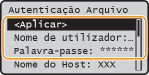
 Quando colocar documentos no alimentador no passo 1
Quando a digitalização estiver concluída, os documentos são digitalizados para o servidor de ficheiros.
Quando colocar documentos no vidro de exposição no passo 1 
Quando a digitalização estiver concluída, siga o procedimento abaixo (exceto se tiver selecionado JPEG como formato de ficheiro no passo 5).
|
1
|
Se for necessário digitalizar páginas adicionais de documentos, coloque o documento seguinte no vidro de exposição e prima
.Repita este passo até acabar de digitalizar todas as páginas.
Se houver apenas uma página para digitalizar, avance para o passo seguinte.
|
|
2
|
Selecione <Iniciar Envio> e prima
.Os documentos são digitalizados para o servidor de ficheiros.
|
|
DICAS
|
|
Se pretender digitalizar sempre com as mesmas definições:
Se quiser gravar combinações de definições utilizadas com frequência:
|