Сохранение документов непосредственно на файловом сервере
|
ПРИМЕЧАНИЕ
|
|
Для файловых серверов доступны только адресаты, зарегистрированные в адресной книге. Если адресаты не зарегистрированы, зарегистрируйте их перед сканированием на файловый сервер.
|
1
Разместите документ. Размещение документов
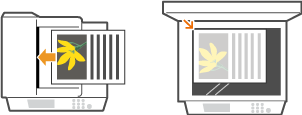
2
Нажмите клавишу  .
.
.При отображении экрана входа в систему см. раздел Вход в функцию авторизованной отправки.
3
С помощью клавиш  /
/ выберите <Файл> и нажмите
  .
.
/ выберите <Файл> и нажмите .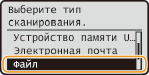
ПРИМЕЧАНИЕ.
Если не удается выбрать пункт <Файл>
Если не удается выбрать пункт <Файл>
Отправка файлов на файловые серверы ограничена режимом авторизованной отправки. Указание параметров авторизованной отправки
4
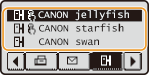
Выберите адресата в адресной книге и нажмите .
.Указания по использованию адресной книги см. в разделе Выбор из адресной книги (Электронная почта).
ПРИМЕЧАНИЕ
Если экран, показанный выше, не отображается
Если экран, показанный выше, не отображается
Указание адресатов ограничено, и адресатом может быть только своя собственная папка. Перейдите к шагу 5.
Отправка файла в свою собственную папку
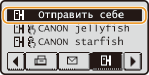
Если отображается клавиша <Отправить себе>, эту настройку можно выбрать для отправки файла в свою собственную папку. Дополнительные сведения о параметрах для отправки файлов в конкретные папки см. в разделе Указание параметров авторизованной отправки.
5
При необходимости укажите параметры сканирования
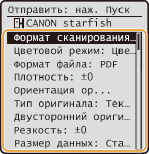
Если в пункте <Тип данных:> выбрать значение JPEG, можно отсканировать только одну страницу при размещении документа на стекле экспонирования. Для сканирования за одну операцию нескольких документов поместите их в устройство подачи. Эти документы сканируются и сохраняются в виде отдельных файлов. Если выбрать значение PDF или TIFF, можно сканировать несколько документов, которые сохраняются в в виде одного объединенного файла, вне зависимости от того, куда были помещены документы: на стекло экспонирования или в устройство подачи.
ПРИМЕЧАНИЕ.
Имя файла отсканированного документа назначается автоматически на основе следующего формата: номер управления связью (четыре цифры)_дата и время отправки_номер документа (три цифры).имя расширения файла.
Примеры названий файлов. Если одностраничный документ преобразуется в формат PDF и отправляется 17 октября 2015 года в 19:00:05.
0045_151017190005_001.pdf
Имена файлов невозможно задавать самостоятельно.
6
Нажмите  , чтобы начать сканирование.
, чтобы начать сканирование.Запускается сканирование.
Для отмены сканирования нажмите 
 <<Да>> .
<<Да>> .NOTE:
Если отображается экран <Аутентификация файла>
Если отображается экран <Аутентификация файла>
Введите имя пользователя и пароль, выберите <Применить> и нажмите . В случае сомнений относительно имени пользователя и пароля обратитесь к администратору сети. См. раздел Указание параметров авторизованной отправки для получения более подробных сведений об этом экране.
. В случае сомнений относительно имени пользователя и пароля обратитесь к администратору сети. См. раздел Указание параметров авторизованной отправки для получения более подробных сведений об этом экране.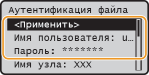
 При размещении документов в устройстве подачи на шаге 1
После завершения сканирования документы сканируются на файловый сервер.
При размещении документов на стекле экспонирования на шаге 1
По завершении сканирования следуйте действиям, описанным ниже (если только на шаге 5 в качестве формата файла не был выбран JPEG).
|
1
|
При наличии дополнительных страниц документов, которые необходимо отсканировать, поместите следующую страницу на стекло экспонирования и нажмите
.Выполняйте этот шаг до тех пор, пока не закончите сканировать все страницы.
Если нужно отсканировать только одну страницу, перейдите к следующему шагу.
|
|
2
|
Выберите <Начать отправку> и нажмите
.Документы сканируются на файловый сервер.
|
|
СОВЕТЫ
|
|
Если необходимо всегда сканировать, используя одни и те же настройки
Если требуется зарегистрировать часто используемые сочетания параметров:
|