Tillbehör
Du kan utöka enhetens funktioner genom att installera olika tillval. Installera tillvalsutrustning utifrån dina behov, t.ex. utrustning för att fylla på stora pappersvolymer.
Extra papperslåda
Du kan installera en extra papperslåda.
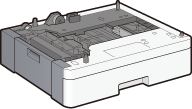
Cassette Module-AC1
Utöver den vanliga papperslådan och universalfacket kan du installera en extra papperslåda. Tillvalslådan rymmer upp till 500 ark (64 till 80 g/m²).
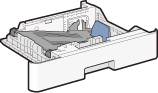
FL Cassette-AW1
Du kan byta ut enhetens standardpapperslåda mot en tillvalspapperslåda. Papperslådan kan också monteras på tillvalet Cassette Module-AC1.
|
OBS!
|
|
För information om hur du fyller på papper i papperslådan, se Fylla på papper.
För information om tillgängliga pappersformat, se Papper.
|
Copy Card Reader-F1
Med kortkontrollsystemet förenklas inloggningsprocessen för Hantering av avdelnings-ID (Ställa in Hantering av avdelnings-ID) eftersom ett kontrollkort används i stället för att användaren anger ett avdelnings-ID. Du kan logga in på enheten genom att sätta in kontrollkortet och du loggar ut genom att ta ut kortet.
|
OBS!
|
|
Copy Card Reader-F1 och Handset-K1 kan inte vara anslutna till enheten samtidigt.
|
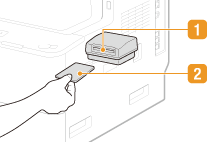
 Kortplats
Sätt i kontrollkortet i kortplatsen när inloggningsskärmen visas. Ta bort kontrollkortet från kortplatsen när du har slutat använda enheten. Huvudskärmen visas när du har loggat in, och inloggningsskärmen visas när du har loggat ut.
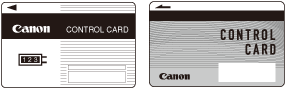
 Kontrollkort
Du kan använda det kontrollkort som visas nedan. Kontrollera att kortet är vänt i rätt riktning när du sticker in det i kortplatsen.
Handset-K1 (Endast imageRUNNER 1435iF)
Genom att koppla Handset-K1 till enheten kan du ringa och ta emot samtal på samma sätt som med en vanlig telefon. För anvisningar om hur du konfigurerar FAX/TEL-funktionen, se Ta emot fax.
|
OBS!
|
|
Handset-K1 och Copy Card Reader-F1 kan inte vara anslutna till enheten samtidigt.
Utseendet för Handset-K1 kanske är annorlunda än vad som visas här.
Om det tjuter i Handset-K1 stänger du av larmljuden och sänker volymen för faxkommunikation. Ange ljudinställningar
|
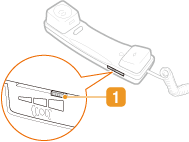
Ringvolymsreglage
Du kan ställa in telefonens volym på hög, låg eller av.
Ringa ett telefonsamtal
När du ska ringa ett telefonsamtal lyfter du luren och trycker på  . Slå sedan telefonnumret. När du är klar med att använda luren lägger du tillbaka den igen.
. Slå sedan telefonnumret. När du är klar med att använda luren lägger du tillbaka den igen.Systemtillbehör
Du kan installera systemrelaterade tillbehör till enheten. För att aktivera systemalternativet måste du registrera licensen för enheten (Licensregistrering).
Utskriftssats för streckkoder
Med det här alternativet kan du generera streckkoder av olika format. Observera att PCL måste vara aktiverat om du vill skriva ut streckkoder.
Skicka PDF - säkerhetsfunktionssats
Med Skicka PDF - säkerhetsfunktionssats kan du förbättra säkerheten för PDF-filer. Med det här alternativet kan du lägga till en digital signatur i PDF-filer eller skapa krypterade PDF-filer när du scannar dokument.
Licensregistrering
För att aktivera vissa systemalternativ måste du ha en licensnyckel och registrera nyckeln på enheten.
Skaffa en licensnyckel
Du kan skaffa en licensnyckel via en webbläsare. Öppna Licenshanteringssystem (http://www.canon.com/lms/license) och följ instruktionerna. Ett av stegen är att ange följande nummer.
Licensåtkomstnummer
Kontrollera licensåtkomstnumret på det licenåtkomstcertifikat som ingår i tillbehörspaketet.
Maskinens serienummer
Kontrollera enhetens serienummer genom att trycka på  (Räknarkontroll)
  <Kontrollera enhetskonfiguration>.
(Räknarkontroll) <Kontrollera enhetskonfiguration>.Registrera en licensnyckel
1
Tryck på  .
.
.2
Använd  /
/  för att välja <Systemhanteringsinställningar> och tryck på
  .
.
/ för att välja <Systemhanteringsinställningar> och tryck på .Om inloggningsskärmen visas anger du korrekt ID och PIN-kod med sifferknapparna och sedan trycker du på  . Logga in på enheten
. Logga in på enheten3
Välj <Registrera licens> och tryck på .
.4
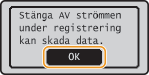
Bekräfta meddelandet på skärmen och tryck på .
.
5
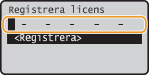
Ange licensnyckeln med sifferknapparna och tryck på .
.
Registreringen startar. Vänta tills meddelandet <Installerad. Träder ikraft när strömmen slagits AV och PÅ.> visas.
OBS!
Om meddelandet <Funktion som krävs för installation finns inte.> visas, går det inte att registrera licensnyckeln. Kontakta en auktoriserad Canon-återförsäljare.
6
Tryck på .
.7
Starta om enheten.
Stäng av enheten och vänta i minst 10 sekunder innan du slår på den igen.