Registrera mottagare i snabbvalsknappar
Ofta använda mottagare kan du registrera som 19 snabbvalsnummer på manöverpanelen (Manöverpanel).
1
Tryck på  eller
eller  .
.
eller .Om en inloggningsskärm visas, se Logga in till Behörig sändning.
2
Tryck på  (Adressbok).
(Adressbok).3
Använd  /
/ för att välja <
 >.
>.
/ för att välja <>.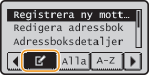
4
Använd  /
/ för att välja <Registrera ny mottagare i adressbok> och tryck på
  .
.
/ för att välja <Registrera ny mottagare i adressbok> och tryck på .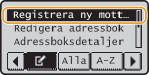
Om en skärm visas där du uppmanas ange en PIN-kod, anger du PIN-koden med sifferknapparna och trycker på . Ställa in en PIN-kod för adressboken
. Ställa in en PIN-kod för adressboken5
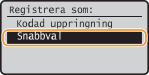
Välj <Snabbval> och tryck på .
.
6
Välj <Fax> eller <E-post> och tryck på .
.
Välj <Fax> när du registrerar ett faxnummer, eller välj <E-post> när du registrerar en e-postadress.
De olika typer av mottagare som kan väljas varierar beroende på enhetens modell.
7
Välj det snabbvalsnummer som mottagaren ska registreras för, och tryck på .
.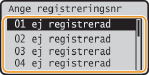
Det nummer som väljs i det här steget motsvarar numret för snabbvalsknappen på manöverpanelen. Manöverpanel
 Registrera mottagare med LDAP-servern
OBS!
Om kontoret har en LDAP-server installerad kan du registrera mottagare som sökts från servern i adressboken. Du måste ange inställningar för att kunna ansluta till en LDAP-server i förväg. Registrera LDAP-servrar
|
1
|
Välj <Ange från LDAP-server> och tryck på
. |
|
2
|
Söka efter mottagare att registrera.
Se steg 3 till 8 i Ange mottagare i en LDAP-server (fax) där proceduren beskrivs.
Enligt innehållet som registrerats i LDAP-servern ifylls automatiskt användarnamn och faxnummer/e-postadress för angiven mottagare som är registrerad på LDAP-servern.
|
|
3
|
Välj en mottagare och tryck på
. |
|
4
|
Fortsätt till steg 12.
|
8
Välj <Namn> och tryck på .
.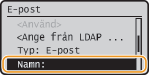
Att registrera <Namn> är valfritt. Om du registrerar <Namn> kan du söka efter mottagaren alfabetiskt.
9
Använd sifferknapparna för att ange namnet, välj <Använd> och tryck på .
.
10
Välj <Faxnummer> eller <E-postadress> och tryck på .
.
11
Ange numret eller adressen med sifferknapparna, tryck på <Använd> och sedan på .
.
12
Välj <Använd> och tryck på .
.Redigera innehållet i registrerade mottagare
När du har registrerat mottagare kan du ändra innehållet, t.ex. nummer, namn, typ och snabbvalsnummer.
1
Tryck på eller .
eller .Om en inloggningsskärm visas, se Logga in till Behörig sändning.
2
Tryck på (Adressbok).
(Adressbok).3
Använd / för att välja <>.
/ för att välja <>.4
Använd /för att välja <Redigera adressbok> och tryck på .
/för att välja <Redigera adressbok> och tryck på .Om en skärm visas där du uppmanas ange en PIN-kod, anger du PIN-koden med sifferknapparna och trycker på . Ställa in en PIN-kod för adressboken
. Ställa in en PIN-kod för adressboken5
Välj < >.
>.
>.6
Välj den mottagare som du vill redigera och tryck på .
.7
Välj det objekt du vill redigera, tryck på och utför sedan ändringen.
och utför sedan ändringen.8
Välj <Använd> och tryck på .
.Ta bort en registrerad mottagare
1
Tryck på eller .
eller .Om en inloggningsskärm visas, se Logga in till Behörig sändning.
2
Tryck på (Adressbok).
(Adressbok).3
Använd / för att välja <>.
/ för att välja <>.4
Använd /för att välja <Ta bort från adressbok> och tryck på .
/för att välja <Ta bort från adressbok> och tryck på .Om en skärm visas där du uppmanas ange en PIN-kod, anger du PIN-koden med sifferknapparna och trycker på . Ställa in en PIN-kod för adressboken
. Ställa in en PIN-kod för adressboken5
Välj <>.
>.6
Välj den mottagare som du vill redigera och tryck på .
.7
Välj <Ja> och tryck på .
.