Manöverpanel
|
OBS!
|
|
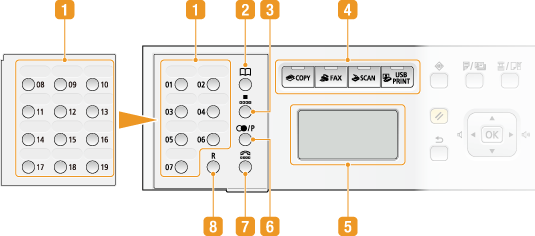
Manöverpanelen som visas ovan gäller imageRUNNER 1435iF. De tillgängliga knapparna och funktionerna varierar beroende på modell.
|
 Snabbvalsknappar
Använd dessa om du snabbt vill ange en mottagare när du ska skicka dokument. Använd knapparna 01 till 19 för att välja en förregistrerad mottagare. Knapparna 08 till 19 finns under knapplocket. Registrera mottagare i snabbvalsknappar
Knappen  [Adressbok]
Tryck på knappen när du vill visa en lista med mottagare som registrerats i adressboken, eller registrera och redigera mottagare i adressboken. Registrera adressboken
Knappen  [Kortnummer]
Tryck på knappen när du vill använda kortnummer. När du har tryckt på knappen anger du ett tresiffrigt nummer för att visa den mottagare som registrerats för det numret.
 Funktionsknappar
Tryck på knapparna för aktivera funktioner för kopiering, fax, scanning eller USB-utskrift. Faxfunktionen finns bara på imageRUNNER 1435iF. Skärm
 Skärm
Skärm
Visar funktions- och statusskärmar för kopiering, scanning och andra funktioner, men även enhetens status och felinformation. Visar också skärmen när du anger inställningar för enheten. Skärm
Knappen  [Återkalla inställningar/Paus] (Endast imageRUNNER 1435iF)
Tryck för att återkalla tidigare använda mottagare med inställningar för att skicka dokument (Ange tidigare använda mottagare (fax) Ange tidigare använda mottagare (e-post/filserver)). Du kan även använda knappen när du vill infoga en paus i ett faxnummer (se Skicka fax).
Knappen [Återkalla inställningar] (Endast imageRUNNER 1435i)
Tryck för att återkalla tidigare använda mottagare, precis som när du använder knappen [Återkalla inställningar/Paus].
Knappen  [Lur] (Endast imageRUNNER 1435iF)
Tryck här när du vill ringa upp utan att lyfta på tillvalsluren eller luren på den externa telefonen, som vid mottagning av faxinformationstjänster. Ta emot faxinformationstjänster
Knappen [Scanningsformat] (Endast imageRUNNER 1435i)
Tryck här för att välja scanningsstorlek för det dokument som ska skickas eller lagras på en USB-minnesenhet. Ange en scanningsstorlek
Knappen  [R] (Endast imageRUNNER 1435iF)
Tryck här när du vill ange ett externt nummer innan du anger mottagaren, när enheten är ansluten till en växel (PBX, Private Branch Exchange). Skicka fax R-knappsinställning
Knappen [Filformat:] (Endast imageRUNNER 1435i)
Tryck här för att välja filformat som dokument ska konverteras till när de skickas eller lagras på en USB-minnesenhet. Välja filformat
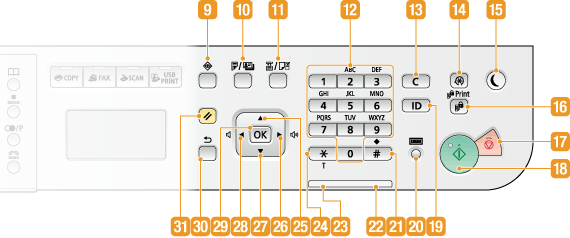
Knappen  [Statusövervakare]
Tryck på knappen för att kontrollera status för utskrifter och fax, för att visa enhetens historik eller för att visa nätverksinställningar, t ex IP-adress. Du kan också kontrollera enhetens status, t.ex. hur mycket papper och toner som återstår eller om något fel inträffat. Skärm
Knappen  [2-sidig/ID-kortskopia]
Tryck för att ange inställningar för 2-sidig utskrift, t.ex. när du kopierar eller scannar dokument. Knappen används även för enkel kopiering av ID-kort (Kopiera båda sidor av ett ID-kort på en sida).
Knappen  [Välj papper/inställningar]
Tryck på knappen för att välja papper eller för att ange format och typ av papper som fyllts på i papperskällan. Ange pappersformat och -typ
 Sifferknappar (knapparna [0]-[9])
Tryck på knappen för att ange siffror och text. Skriva text
Knappen  [Rensa]
Tryck på knappen för att ta bort angivna siffror och angiven text.
Knappen  [Meny]
Tryck på knappen för att ange många inställningar för enheten, t.ex. <Timerinställningar> eller <Preferenser>. Inställningsmenylista
Knappen  [Energispar]
Tryck på knappen för att sätta enheten i viloläge. Knappen blir ljusgul när enheten är i viloläge. Tryck på knappen igen för att gå ur viloläge. Gå till viloläge
Knappen  [Säker utskrift]
Tryck på knappen när du börjar skriva ut säkra dokument. Om du vill skriva ut ett säkert dokument trycker du på knappen, väljer säkert dokument och anger PIN-koden som har angetts på datorn. Skriva ut ett dokument som kräver en PIN-kod (säker utskrift)
Knappen  [Stopp]
Tryck på knappen för att avbryta kopiering eller scanning av dokument och andra funktioner.
Knappen  [Start]
Tryck för att starta kopiering eller scanning av dokument, eller för att skriva ut filer från en USB-minnesenhet.
Knappen  [ID]
[ID]
Tryck på knappen när du har angett din inloggningsinformation, t.ex. en ID- eller PIN-kod. När du slutat använda enheten trycker du på knappen igen för att logga ut. Logga in på enheten
Knappen  [Räknarkontroll]
Tryck för att visa räknarvärden och en lista med ansluten eller aktiverad utrustning. Visa räknarvärdet Skärm
Knappen  [#]
[#]
Tryck på knappen för att ange symboler som "@" och "/".
Indikatorn  [Fel]
[Fel]
Blinkar eller tänds när ett fel inträffar, t.ex. pappersstopp.
Indikatorn  [Bearbetar/Data]
Blinker när funktioner som sänd eller utskrift utförs. Tänds när dokument väntar på att bearbetas.
 [*]-knapp
Tryck på knappen för att ändra texttyp.
Tryck på knappen för att använda tonval, t.ex. när du tar emot faxinformationstjänster. Ta emot faxinformationstjänster
Knappen  [
[ ]
]
När du anger inställningar trycker du på knappen för att välja alternativet ovanför valt objekt.
När du ändrar inställningsvärden trycker du på knappen för att öka ett värde.
Knappen  [
[ ]
]
När du anger inställningar trycker du på knappen för att gå vidare till nästa skärm.
När du anger text trycker du på knappen för att flytta markören till höger.
Tryck på knappen för att höja volymen för faxkommunikation eller öka ett inställningsvärde, t.ex. tätheten för scanning och kopiering.
Knappen  [
[ ]
]
När du anger inställningar trycker du på knappen för att välja alternativet under valt objekt.
När du ändrar inställningsvärden trycker du på knappen för att minska ett värde.
Knappen  [
[ ]
]
När du anger inställningar trycker du på knappen för att gå tillbaka till föregående skärm.
När du anger text trycker du på knappen för att flytta markören till vänster.
Tryck på knappen för att sänka volymen för faxkommunikation eller minska ett inställningsvärde, t.ex. tätheten för scanning och kopiering.
Knappen  [OK]
[OK]
Tryck på knappen för att tillämpa inställningar eller angivna detaljer.
Knappen  [Tillbaka]
Tryck här för att återgå till föregående skärm. Om du trycker på den här knappen när du anger inställningar tillämpas till exempel inte inställningarna och skärmen återgår till föregående fönster.
Knappen  [Återställ]
Tryck på knappen när du vill avbryta inställningarna och återställa tidigare inställningar.