Välja filformat
 |
|
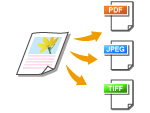
Du kan välja bland sex filformat som dokumentet ska konverteras till: <PDF>, <PDF (kompakt)>, <PDF (kompakt/OCR)>, <PDF (OCR)>, <JPEG> och <TIFF>. Scannade dokument konverteras till det filformat som anges här och sedan skickas de till angiven mottagare.
|
|
OBS!
|
|
Om du använder imageRUNNER 1435i och skärmen för att ange scanningsinställningar visas, kan du ange filformatet genom att trycka på
 (Filformat:), i stället för att välja <Filformat:> enligt den procedur som beskrivs nedan. (Filformat:), i stället för att välja <Filformat:> enligt den procedur som beskrivs nedan. |

 Ange mottagare eller anslut USB-minnet <Filformat:>
  Välj ett filformat
 |
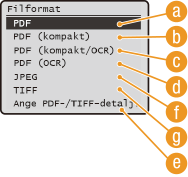 |
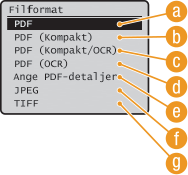
 <PDF>
<PDF>
Konverterar ett scannat dokument till en PDF-fil utan att filstorleken minskar.
 <PDF (kompakt)>
Konverterar ett scannat dokument till en PDF-fil med en mindre filstorlek än <PDF>.
OBS!
<PDF (kompakt)> och <PDF (kompakt/OCR)> komprimerar foton och bilder i dokument, mer än <PDF> och <PDF (OCR)>. Filen blir mindre, men bildkvaliteten för vissa dokument, eller antalet dokument som kan scannas på en gång, kan bli lägre. Om du väljer <PDF (kompakt)> eller <PDF (kompakt/OCR)> kan du ange komprimeringsnivån. Ange bildkvalitetsinställningar för <PDF (kompakt)> och <PDF (kompakt/OCR)>
 <PDF (kompakt/OCR)>
Konverterar ett scannat dokument till en textsökbar PDF-fil med en mindre filstorlek än <PDF>. PDF-filen innehåller textdata som med OCR (optisk teckenigenkänning) har extraherats från tecknen i det scannade dokumentet, så att du p en dator kan söka i texten.
OBS!
Du kan ange att enheten automatiskt ska identifiera det scannade dokumentets orientering under OCR-bearbetningen, så att den textsökbara PDF-filen får rätt orientering. OCR-inställningar (sökbar text)
 <PDF (OCR)>
Konverterar ett scannat dokument till en textsökbar PDF-fil som <PDF (kompakt/OCR)>, utan att filstorleken minskar.
 <Ange PDF-detaljer>*/<Ange PDF-/TIFF-detaljer>*
Välj det här alternativet om du vill ange inställningar för att generera en krypterad PDF-fil med en digital signatur. Du kan även ange om flera bilder ska delas upp i olika filer när du sänder dem via e-post eller lagrar dem på en filserver.
|
|
* Vissa objekt är endast tillgängliga när tillvalet Skicka PDF - säkerhetsfunktionssats är aktiverat.
|
<Ange PDF-detaljer>eller <Ange PDF-/TIFF-detaljer> Välj filformat Ange inställningarna <Använd>
Välj filformat Ange inställningarna <Använd> 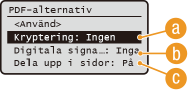
Ange krypteringsnivå
Välj en lämplig krypteringsnivå och definiera sedan ett krypteringslösenord som måste anges av den som vill öppna PDF-filen. Krypteringsinställningarna är följande:
<Inget>
PDF-filen är inte krypterad.
<Acrobat 7.0 eller senare/128-bitars AES>
Generera en PDF-fil som är kompatibel med Adobe Acrobat/Adobe Reader 7.0 eller senare.
<Acrobat 9.0 eller motsv./256-bitars AES>
Generera en PDF-fil som är kompatibel med Adobe Acrobat/Adobe Reader 9.0 eller senare.
<Acrobat 10.0 eller motsv./256-bitars AES>
Generera en PDF-fil som är kompatibel med Adobe Acrobat/Adobe Reader 10 eller senare.
OBS!
Antingen <Acrobat 9.0 eller motsv./256-bitars AES> eller <Acrobat 10.0 eller motsv./256-bitars AES> visas som alternativ för att generera en 256-bitars AES-krypterad PDF-fil. Du kan ändra de tillgängliga krypteringsnivåerna utifrån behov. 256-bitars AES-inställn. för krypt. PDF
Lägga till en digital signatur
Om du vill lägga till en digital signatur i PDF-filen väljer du <Vänster upptill>. För signaturen används information som enhetens modellnamn och serienummer i PDF-filen.
OBS!
För att lägga till en digital signatur måste du förbereda ett nyckelpar och ett certifikat. Generera nyckelpar
Dela in i sidor
Ange om flera bilder ska delas upp i olika filer när du sänder dem via e-post eller lagrar dem på en filserver.
<Av>
Sänder flera bilder i samma fil utan att dela upp dem.
Sänder flera bilder i samma fil utan att dela upp dem.
<På>
Separerar bilderna och sänder dem som separata filer.
Separerar bilderna och sänder dem som separata filer.
 <JPEG>
Det scannade dokumentet konverteras till en JPEG-fil.
 <TIFF>
Det scannade dokumentet konverteras till en TIFF-fil.
|
OBS!
|
|
För information om upplösningar för varje filformat, se Specifikationer för filserveröverföring.
|
 Ange bildkvalitetsinställningar för <PDF (kompakt)> och <PDF (kompakt/OCR)>
 <Scanningsinställningar> <Bildinställningar för utdatafil> <Bildkvalitetsnivå PDF (kompakt)> Välj typ av dokument Ange inställningarna
<Nivå i text-/fotoläge eller fotoläge>
Det här alternativet är lämpligt när du scannar dokument som innehåller foton.
<Nivå i textläge>
Lämpligt när du scannar dokument som bara innehåller text.
<Prioritera datastorlek>
Datastorleken är mycket komprimerad och förminskad, men bildkvaliteten är låg.
<Normal>
Komprimeringsgrad och bildkvalitet justeras till en mellaninställning mellan <Prioritera datastorlek> och <Prioritera bildkvalitet>.
<Prioritera bildkvalitet>
Bildkvaliteten förbättras, men datakomprimeringsgraden minskas och datastorleken blir stor.