Надсилання документів електронною поштою безпосередньо з апарата
Можна вказати кілька адресатів, включно з адресатами для копії/прихованої копії, так само як це робиться під час надсилання звичайної електронної пошти.
1
Покладіть документ. Розташування документів
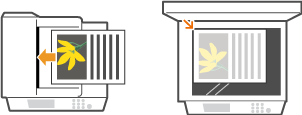
2
Натисніть кнопку  .
.
.Якщо відображається екран для входу, див. розділ Вхід у функцію Authorized Send (Авторизоване надсилання).
3
За допомогою клавіші  або
або  виберіть елемент <E-Mail> і натисніть клавішу
  .
.
або виберіть елемент <E-Mail> і натисніть клавішу .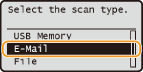
ПРИМІТКА.
Якщо не вдається вибрати параметр <E-Mail>
Якщо не вдається вибрати параметр <E-Mail>
Надсилання повідомлень електронної пошти обмежено режимом авторизованого надсилання. Настроювання параметрів авторизованого надсилання (Authorized Send)
4
За допомогою цифрових клавіш введіть адресата, виберіть пункт <Apply> і натисніть клавішу .
.Натискання клавіші  перемикає режими вводу.
перемикає режими вводу.Якщо введено неправильні символи, натисніть клавішу  . (Кожне натискання видаляє один символ; якщо натиснути й утримувати, усі символи буде видалено одночасно.)
. (Кожне натискання видаляє один символ; якщо натиснути й утримувати, усі символи буде видалено одночасно.)Докладніше про спрощений спосіб зазначення адресатів (наприклад, за допомогою адресної книги) див. в розділі Зазначення адресатів (електронна пошта або файловий сервер).
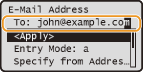
ПРИМІТКА.
Якщо екран вище не відображається
Якщо екран вище не відображається
Введення адрес електронної пошти обмежено; можна ввести тільки власну адресу електронної пошти як адресата. Перейдіть до кроку 6.
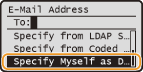
Надсилання електронної пошти на власну адресу
Якщо на екрані відображається пункт <Specify Myself as Destination>, можна вибрати його, щоб надіслати електронний лист на власну адресу електронної пошти. Додаткові відомості про параметри надсилання повідомлень електронної пошти собі самому див. в розділі Настроювання параметрів авторизованого надсилання (Authorized Send).
5
За потреби вкажіть кілька адресатів, включно з адресатами для копії/прихованої копії.
Якщо ви зазначаєте додаткових адресатів, виберіть поле <To>, <Cc> або <Bcc> як тип адресата й натисніть клавішу . Для вибору адресатів <To> скористайтесь адресною книгою або LDAP-сервером. Для вибору адресатів <Cc> та <Bcc> скористайтесь адресною книгою.
. Для вибору адресатів <To> скористайтесь адресною книгою або LDAP-сервером. Для вибору адресатів <Cc> та <Bcc> скористайтесь адресною книгою.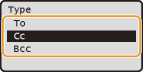
6
Якщо потрібно, вкажіть необхідні параметри сканування.
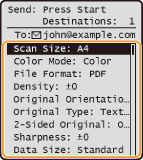
Якщо в пункті <Формат файлу> вибрано формат JPEG, можна відсканувати тільки одну сторінку, коли документ розміщено на склі експонування. Щоб відсканувати кілька документів одночасно, завантажте їх у пристрій подавання. Ці документи буде відскановано та прикріплено до повідомлення електронної пошти як окремі файли. Якщо вибрано формат PDF або TIFF, кілька документів можна відсканувати, об’єднати в один файл і прикріпити до повідомлення електронної пошти, незважаючи на місце завантаження паперу (скло експонування або пристрій подавання).
ПРИМІТКА.
Ім’я файлу зісканованого документа призначається автоматично в такому форматі: номер керування зв’язком (чотири цифри)_дата та час надсилання_номер документа (три цифри).pdf.
Приклад імені файлу: Якщо односторінковий документ перетворено на файл формату PDF і надіслано 17 жовтня 2015 року о 19:00:05
0045_151017190005_001.pdf
Користувач не може сам указати назву для файлу.
7
Укажіть тему, текст повідомлення, зворотну адресу та, якщо потрібно, пріоритет для повідомлення електронної пошти.
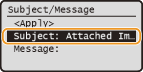
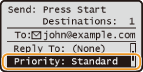
За промовчанням для теми та пріоритету встановлено значення «Вкладене зображення» і «Standard» відповідно.
За промовчанням текст повідомлення не налаштовано. Якщо потрібно, введіть його. Відскановані документи надсилаються без тексту повідомлення.
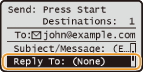
За промовчанням зворотну адресу не встановлено. Якщо потрібно відобразити зворотну адресу, відмінну від адреси апарата, укажіть одну з адрес, зареєстрованих в адресній книзі. Якщо в адресній книзі не зареєстровано жодного адресата, див. розділ Реєстрація адресної книги.
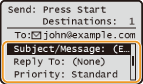
 Введення теми/тексту
|
1
|
Виберіть пункт <Subject/Message> і натисніть клавішу
.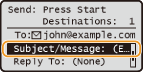 |
|
2
|
Виберіть пункт <Тема> і натисніть клавішу
. |
|
3
|
За допомогою цифрових клавіш введіть тему, виберіть пункт <Apply> і натисніть клавішу
.Натискання клавіші
перемикає режими вводу.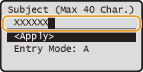 |
|
4
|
Виберіть пункт <Повідомлення> і натисніть клавішу
.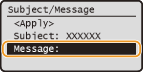 |
|
5
|
За допомогою цифрових клавіш введіть текст повідомлення, виберіть пункт <Apply> і натисніть клавішу
.Натискання клавіші
перемикає режими вводу.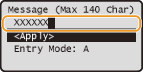 |
|
6
|
Виберіть пункт <Apply> і натисніть клавішу
. |
Зазначення зворотної адреси
|
1
|
Виберіть пункт <Reply To> і натисніть клавішу
. |
|
2
|
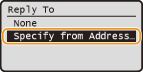
Виберіть пункт <Specify from Address Book> і натисніть клавішу
. |
|
3
|
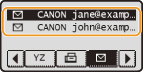
Виберіть зворотну адресу з адресної книги, а потім натисніть клавішу
.Щоб ознайомитися з інструкціями щодо використання адресної книги, див. розділ Введення адресатів з адресної книги (електронна пошта або файловий сервер).
 |
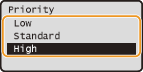
Зазначення пріоритету
|
1
|
Виберіть пункт <Priority> і натисніть клавішу
. |
|
2
|
Виберіть рівень пріоритету, і натисніть клавішу
. |
8
Натисніть клавішу  , щоб почати надсилання.
, щоб почати надсилання.Почнеться сканування.
Якщо потрібно скасувати надсилання, послідовно виберіть елементи 
 <Yes> .
<Yes> .ПРИМІТКА.
Якщо відображається екран <SMTP Authentication>
Якщо відображається екран <SMTP Authentication>
Введіть ім’я користувача та пароль, виберіть пункт <Apply> і натисніть клавішу . У разі виникнення будь-яких запитань зверніться по допомогу до адміністратора мережі. Докладніше про цей екран див. в розділі Настроювання параметрів авторизованого надсилання (Authorized Send).
. У разі виникнення будь-яких запитань зверніться по допомогу до адміністратора мережі. Докладніше про цей екран див. в розділі Настроювання параметрів авторизованого надсилання (Authorized Send).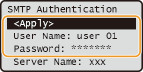
Розташування документів у пристрої подавання (крок 1)
Після завершення сканування, надсилається електронне повідомлення.
Розташування документів на склі експонування (крок 1)
Після завершення сканування дотримуйтеся наведеної нижче процедури (якщо на кроці 6 не вибрано формат JPEG як формат файлу).
|
1
|
Якщо потрібно відсканувати додаткові сторінки документа, розмістіть наступну сторінку на склі експонування та натисніть клавішу
.Повторюйте цей крок, доки всі сторінки не будуть відскановані.
Коли залишиться лише одна сторінка для сканування, переходьте до наступного кроку.
|
|
2
|
Виберіть пункт <Start Sending> і натисніть клавішу
.Повідомлення електронної пошти надсилається.
|
|
ПОРАДИ
|
|
Щоб дізнатися, як виконувати сканування з тими самими параметрами, див. розділ
Якщо потрібно зареєструвати часто використовувані комбінації параметрів:
Щоб отримати інформацію про зазначення імені відправника електронного листа, див. розділ
|