Збереження документів безпосередньо на файловому сервері
|
ПРИМІТКА
|
|
Для збереження на файлових серверах доступні лише адресати, зареєстровані в адресній книзі. Якщо не зареєстровано жодного адресата, зареєструйте адресатів в адресній книзі, перш ніж почати сканування зі збереженням на файловому сервері.
|
1
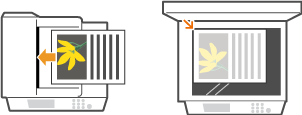
Покладіть документ. Розташування документів
2
Натисніть кнопку  .
.
.Якщо відображається екран для входу, див. розділ Вхід у функцію Authorized Send (Авторизоване надсилання).
3
За допомогою клавіші  або
або  виберіть елемент <File> і натисніть клавішу
  .
.
або виберіть елемент <File> і натисніть клавішу .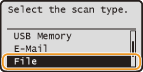
ПРИМІТКА.
Якщо не вдається вибрати параметр <File>
Якщо не вдається вибрати параметр <File>
Надсилання файлів на файловий сервер обмежено режимом авторизованого надсилання. Настроювання параметрів авторизованого надсилання (Authorized Send)
4
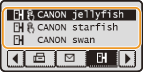
Виберіть адресата з адресної книги, а потім натисніть клавішу .
.Щоб ознайомитися з інструкціями щодо використання адресної книги, див. розділ Введення адресатів з адресної книги (електронна пошта або файловий сервер).
ПРИМІТКА.
Якщо екран вище не відображається
Якщо екран вище не відображається
Введення адресатів обмежено призначеною вам папкою. Перейдіть до кроку 5.
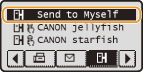
Надсилання файлу до своєї папки
Якщо на екрані відображається пункт <Надіслати собі>, можна вибрати його, щоб надіслати файл до призначеної вам папки. Додаткові відомості про параметри надсилання файлів до конкретних папок див. в розділі Настроювання параметрів авторизованого надсилання (Authorized Send).
5
Якщо потрібно, вкажіть необхідні параметри сканування.
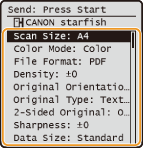
Якщо в пункті <Формат файлу> вибрано формат JPEG, можна відсканувати тільки одну сторінку, коли документ розміщено на склі експонування. Щоб відсканувати кілька документів одночасно, завантажте їх у пристрій подавання. Ці документи буде відскановано й збережено як окремі файли. Якщо вибрано формат PDF або TIFF, кілька документів можна відсканувати й зберегти в один комплект файлів, незважаючи на місце завантаження паперу (скло експонування або пристрій подавання).
ПРИМІТКА.
Ім’я файлу зісканованого документа призначається автоматично в такому форматі: номер керування зв’язком (чотири цифри)_дата та час надсилання_номер документа (три цифри).розширення файлу.
Приклад імені файлу: Якщо односторінковий документ перетворено на файл формату PDF і надіслано 17 жовтня 2015 року о 19:00:05
0045_151017190005_001.pdf
Користувач не може сам указати назву для файлу.
6
Натисніть клавішу  , щоб почати сканування.
, щоб почати сканування.Почнеться сканування.
Якщо потрібно скасувати сканування, натисніть кнопку 
 <Yes> .
<Yes> .ПРИМІТКА.
Якщо відображається екран <File Authentication>
Якщо відображається екран <File Authentication>
Введіть ім’я користувача та пароль, виберіть пункт <Apply> і натисніть клавішу . У разі виникнення будь-яких запитань зверніться по допомогу до адміністратора мережі. Докладніше про цей екран див. в розділі Настроювання параметрів авторизованого надсилання (Authorized Send).
. У разі виникнення будь-яких запитань зверніться по допомогу до адміністратора мережі. Докладніше про цей екран див. в розділі Настроювання параметрів авторизованого надсилання (Authorized Send).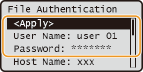
 Розташування документів у пристрої подавання (крок 1)
Після завершення сканування документи скануються на файловий сервер.
Розташування документів на склі експонування (крок 1)
Після завершення сканування дотримуйтеся наведеної нижче процедури (якщо на кроці 5 не вибрано формат JPEG як формат файлу).
|
1
|
Якщо потрібно відсканувати додаткові сторінки документа, розмістіть наступну сторінку на склі експонування та натисніть клавішу
.Повторюйте цей крок, доки всі сторінки не будуть відскановані.
Коли залишиться лише одна сторінка для сканування, переходьте до наступного кроку.
|
|
2
|
Виберіть пункт <Start Sending> і натисніть клавішу
.Відскановані документи буде збережено на файловому сервері.
|
|
ПОРАДИ
|
|
Щоб дізнатися, як виконувати сканування з тими самими параметрами, див. розділ
Якщо потрібно зареєструвати часто використовувані комбінації параметрів:
|