Вибір формату файлу
 |
|
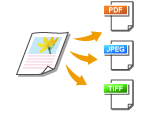
Можна вибирати з шести форматів файлів, у які перетворюються документи: <PDF>, <PDF (Compact)>, <PDF (Compact/OCR)>, <PDF (OCR)>, <JPEG>, <TIFF>. Відскановані документи перетворюються на файли у форматах, які зазначено тут, а потім надсилаються зазначеному адресату.
|
|
ПРИМІТКА
|
|
Якщо використовується пристрій imageRUNNER 1435i і відобразився екран для зазначення параметрів сканування, можна вказати формат файлу, натиснувши кнопку
 (Формат файлу), замість вибору параметра <Формат файлу> відповідно до описаної нижче процедури. (Формат файлу), замість вибору параметра <Формат файлу> відповідно до описаної нижче процедури. |

 Укажіть адресатів або підключіть пристрій пам’яті USB <Формат файлу>
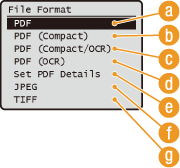
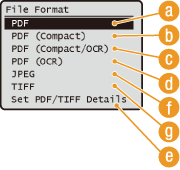
  Виберіть формат файлу
 |
 |
 <PDF>
<PDF>
Перетворює зісканований документ у PDF-файл, не зменшуючи розмір файлу.
 <PDF (Compact)>
Перетворює зісканований документ у PDF-файл із розміром файлу, меншим ніж <PDF>.
ПРИМІТКА.
Параметри <PDF (Compact)> і <PDF (Compact/OCR)> зменшують розмір фотографій та ілюстрацій у документах більше, ніж параметри <PDF> і <PDF (OCR)>. Файл зменшиться, але може погіршитися якість зображень у деяких документах, або кількість документів, які можна відсканувати за раз, буде меншою. Якщо вибрано формат файлу <PDF (Compact)> або <PDF (Compact/OCR)>, можна вказати рівень стиснення. Зазначення параметрів якості зображення для параметрів <PDF (Compact)> і <PDF (Compact/OCR)>
 <PDF (Compact/OCR)>
Перетворює зісканований документ у PDF-файл (з можливістю пошуку по тексту) з розміром файлу, меншим ніж <PDF>. Такий PDF-файл містить текстові дані, які було розпізнано із зісканованого документа за допомогою функції OCR (оптичне розпізнавання тексту), щоб можна було шукати текст на комп’ютері.
ПРИМІТКА.
Можна налаштувати апарат так, щоб він автоматично визначав орієнтацію зісканованого документа під час оптичного розпізнавання тексту для правильної орієнтації PDF-файлів із можливістю пошуку по тексту. OCR (Text Searchable) Settings
 <PDF (OCR)>
Перетворює зісканований документ у PDF-файл із можливістю пошуку по тексту, як і параметр <PDF (Compact/OCR)>, але без зменшення розміру файлу.
 <Set PDF Details>*/<Set PDF/TIFF Details>*
Виберіть, щоб зазначити параметри для створення зашифрованого PDF-файлу з цифровим підписом. Можна також указати, чи розділяти кілька зображень на окремі файли для надсилання електронною поштою або збереження на файловому сервері.
|
|
* Деякі елементи доступні, лише якщо ввімкнуто додатковий набір функцій Функцію захисту для надсилання PDF установлено.
|
<Set PDF Details> або <Set PDF/TIFF Details> Виберіть формат файлу Укажіть параметри <Apply>
Виберіть формат файлу Укажіть параметри <Apply> 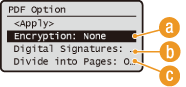
Зазначення рівня шифрування
Виберіть потрібний рівень шифрування, а потім установіть пароль шифрування, який буде потрібно ввести для відкриття PDF-файлу. Нижче зазначено параметри шифрування.
<None>
PDF-файл не зашифровано.
<Acrobat 7.0 or Later/128-bit AES>
Створює PDF-файл, сумісний із версією програми Adobe Acrobat/Adobe Reader 7.0 або пізніших версій.
<Acrobat 9.0 or Equivalent/256-bit AES>
Створює PDF-файл, сумісний із версією програми Adobe Acrobat/Adobe Reader 9.0 або пізніших версій.
<Acrobat 10.0 or Equivalent/256-bit AES>
Створює PDF-файл, сумісний із версією програми Adobe Acrobat/Adobe Reader 10 або пізніших версій.
ПРИМІТКА.
Для створення PDF-файлу з 256-бітним шифруванням AES на дисплеї з’являються тільки параметри <Acrobat 9.0 or Equivalent/256-bit AES> або <Acrobat 10.0 or Equivalent/256-bit AES>. Можна змінити доступні рівні шифрування відповідно до потреб. 256-bit AES Settings for Encrypted PDF
Додавання цифрового підпису
Щоб додати до PDF-файлу цифровий підпис, виберіть параметр <Top Left>. Як цифровий підпис до PDF-файлу додаються відомості, як-от назва моделі та серійний номер.
ПРИМІТКА.
Щоб додати цифровий підпис, підготуйте пару ключів і сертифікат. Створення пар ключів
Divide into Pages
Укажіть, чи розділяти кілька зображень на окремі файли для надсилання електронною поштою або збереження на файловому сервері.
<Off>
кілька зображень надсилаються одним файлом без розділення.
кілька зображень надсилаються одним файлом без розділення.
<On>
кілька зображень розділяються та надсилаються окремими файлами.
кілька зображень розділяються та надсилаються окремими файлами.
 <JPEG>
Перетворення зісканованого документа на JPEG-файл.
 <TIFF>
Перетворення зісканованого документа на TIFF-файл.
|
ПРИМІТКА
|
|
Для отримання докладніших відомостей стосовно розширень кожного формату файлу див. розділ Технічні характеристики передавання на файловий сервер.
|
 Зазначення параметрів якості зображення для параметрів <PDF (Compact)> і <PDF (Compact/OCR)>
 <Scan Settings> <Output File Image Settings> <PDF (Compact) Image Quality Level> Виберіть тип документів Укажіть параметри
<Level in Text/Photo Mode or Photo Mode>
Зручно використовувати під час сканування документів, які містять фотографії.
<Level in Text Mode>
Підходить для сканування документів, які містять лише текст.
<Data Size Priority>
Розмір даних значно стиснуто та зменшено, але якість зображення низька.
<Normal>
Для коефіцієнта стискання та якості зображення налаштовується середнє значення між значеннями <Data Size Priority> та <Image Quality Priority>.
<Image Quality Priority>
Якість зображення покращується, але коефіцієнт стискання даних зменшується, а їхній обсяг — збільшується.