POD Deck Lite-C(선택 품목 제품)에 용지 적재
POD Deck Lite-C을 기기에 장착하면 인쇄 작업을 위한 용지 공급원 하나가 추가됩니다.
POD Deck Lite-C의 위치는 아래 그림에 표시되어 있습니다.
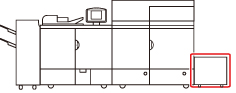
POD Deck Lite-C에 용지(80 g/m2)를 3,500매까지 적재할 수 있습니다.
중요 |
기기가 슬립 모드(터치 패널이 표시되지 않고  만 켜짐)인 경우, 급지 장치 유니트가 열리지 않을 수도 있습니다. 이런 경우, 을 눌러 다시 활성화시킨 후 급지 장치 유니트의 열림 버튼을 누르십시오. 만 켜짐)인 경우, 급지 장치 유니트가 열리지 않을 수도 있습니다. 이런 경우, 을 눌러 다시 활성화시킨 후 급지 장치 유니트의 열림 버튼을 누르십시오.리프터를 들어올려야 하는 경우(예를 들어, 용지 데크 안으로 물체를 떨어뜨렸을 때), 리프터를 50 mm 이상 또는 대각선으로 들어올리지 마십시오. 오작동이 발생하거나 기기에 손상을 줄 수 있습니다. 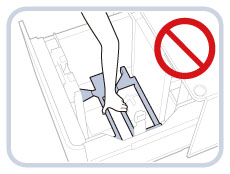 |
참고 |
POD Deck Lite-C은 선택 품목 제품입니다. 넣을 수 있는 용지에 대한 내용은 "사용할 수 있는 용지"를 참고하십시오. |
POD Deck Lite-C에 용지 적재
용지가 들어 있지 않은 용지 데크를 선택하거나 인쇄 작업 중에 용지 데크에 용지가 떨어진 경우, 용지 적재를 요청하는 화면이 터치 패널 화면에 나타납니다.
아래 절차에 따라 용지 데크에 용지를 넣으십시오.
 주의 주의 |
용지를 취급할 때 용지의 날에 손가락이 베이지 않도록 주의하십시오. |
중요 |
스테이플 모드에서 인쇄 시 용지가 부족하여 인쇄가 중단된 경우, 스테이플하여 출력될 용지를 제거하지 마십시오. (걸린 용지를 제거한 후에 인쇄 및 스테이플 작업을 다시 시작합니다.) |
참고 |
인쇄 중에 용지를 적재하라는 메시지가 나타나는 경우, 적절한 용지를 적재한 후에 잔여 인쇄가 자동으로 수행됩니다. 다른 용지 공급원을 선택한 경우, [확인]을 누른 후 나머지가 인쇄됩니다. |
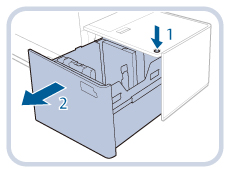
1.
용지 데크 유니트를 엽니다.
2.
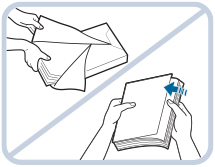
적재할 용지를 준비합니다.
참고 |
인쇄물의 품질을 높이려면 캐논에서 권장하는 용지를 사용하십시오. 용지를 적재하기 전에 급지가 원활하게 되도록 용지 사이로 여러 차례 바람을 불어넣은 후 가장자리를 정렬하십시오. |
3.
용지를 용지 데크 왼쪽 벽에 대고 넣습니다.
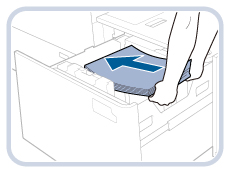
4.
용지 데크가 닫힘 위치에서 찰칵 소리가 날 때까지 용지 데크를 기기 안으로 부드럽게 밀어 넣습니다.
내부 리프터가 자동으로 올라가고 용지 데크가 급지하도록 준비합니다.
| 주의 |
용지 데크 유니트를 닫을 때 손가락이 끼지 않도록 주의하십시오. 부상을 입을 수 있습니다. |
중요 |
다음과 같은 상황일 경우에 적재된 용지의 크기와 일치하게 만들려면 크기 변경 판을 조정합니다. ("POD Deck Lite-C에 대한 용지 크기 변경" 참고) 처음 용지 데크에 용지를 적재할 경우 용지를 적재하다 용지 묶음의 모서리가 용지 데크 내에서 말리거나 용지의 모서리와 크기 변경 판 사이에 틈이 생긴 이유는 적재된 용지와 크기 변경 판에 현재 설정된 값이 서로 일치하지 않기 때문입니다. 용지 데크에 용지를 적재할 경우 후단 부분의 리테이너에 큰 충격을 가하지 마십시오. 그럴 경우 기기가 고장나거나 손상을 입을 수 있습니다. 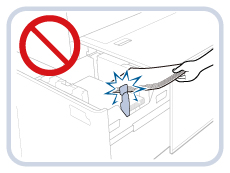 POD Deck Lite-C에 다음 종류의 용지를 적재하지 마십시오. 그럴 경우 용지 걸림이 발생합니다. 심하게 말리거나 구겨진 용지 얇은 스트로 용지 열 전사 프린터로 인쇄된 적 있는 용지 열 전사 프린터로 인쇄된 적 있는 용지의 반대면 말린 용지는 용지 데크 유니트에 적재하기 전에 똑바로 펴야 합니다. 이전에 복사된 POD Deck Lite-C에는 용지를 적재하지 마십시오. 오작동이 발생하거나 기기에 손상을 줄 수 있습니다. 용지 옆의 용지 데크 유닛 빈 부분에 용지를 넣거나 다른 물체를 넣지 마십시오. 기기 오작동이나 손상이 발생할 수 있습니다. 페이퍼 블로어가 POD Deck Lite-C 내부에 장착되어 있습니다. 종이 클립 또는 다른 이물질을 블로어 포트에 삽입하지 마십시오. 습도가 낮은 환경에서 POD Deck Lite-C에 용지를 넣으면 용지 걸림이 발생할 수 있습니다. 용지 걸림이 발생하면 터치 패널 화면의 지시에 따라 걸린 용지를 제거하십시오. 또한, 넣은 용지가 말리지 않도록 하십시오. ("POD Deck Lite-C (선택 품목 제품)" 참고) 말린 용지는 넣기 전에 반드시 똑바로 펴야 합니다. 적재 제한 표시(  )를 초과하여 용지를 보급하거나 용지 카세트를 기기 안으로 완전히 밀어넣지 않은 경우에는 복사 또는 인쇄할 수 없습니다. )를 초과하여 용지를 보급하거나 용지 카세트를 기기 안으로 완전히 밀어넣지 않은 경우에는 복사 또는 인쇄할 수 없습니다.용지 높이가 적재 제한 표시( )를 넘지 않도록 하세요.항상 급지 장치 유니트가 제자리에 있는지 확인하시기 바랍니다. |
참고 |
용지 데크 내에 용지를 적재할 경우, 용지 크기 설정에서 지정한 값과 같은 크기의 용지가 적재되어 있는지 확인하십시오. 후단 리테이너의 롤러 아래에 용지를 적재하십시오. 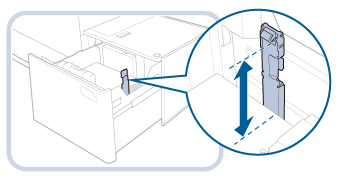 각 단에 용지를 적재하는 경우 한 번에 약 550매가 적재됩니다. 용지 데크 유니트에 더 많은 용지를 적재할 수 있는 경우, 리프터가 내려갑니다. 용지를 급지할 때 용지의 높이가 20 mm를 넘지 않도록 하십시오. 용지 높이가 20 mm를 넘으면 용지의 가장자리가 말리거나 구겨지고 인쇄 품질이 저하될 수 있습니다. 용지 데크에 인덱스지 적재 방법에 대한 내용은 "인덱스지 적재"를 참고하십시오. OHP 필름/투명 필름/반투명 필름의 적재 방법에 대한 내용은 "OHP 필름/투명 필름/반투명 필름 적재"를 참고하십시오. 용지 포장지에 용지의 어떤 면을 적재할 지에 대한 설명이 있는 경우, 그 설명을 따르십시오. 용지 데크 유니트에 용지를 적재하는 경우, 위로 향하는 면이 인쇄되는 면입니다. 인쇄 품질이 나쁘거나 용지가 걸리는 등의 문제가 있는 경우, 용지를 뒤집어 다시 적재하십시오. 그러나 엠보스지 및 단면 코팅지는 뒤집어서 사용할 수 없습니다. 새 용지로 교체하십시오. 이면지(로고 또는 패턴이 이미 인쇄된 용지)의 인쇄 방향에 대한 더 자세한 내용은 "원고 방향과 용지 방향의 관계"를 참고하십시오. 남은 용지는 원래 포장지에 다시 넣어 직사광선이 들지 않는 건조한 장소에 보관하십시오. 용지가 모두 소모되어 인쇄 작업이 중단된 경우 새로운 용지 묶음을 적재하십시오. 새로운 용지 묶음이 적재된 후 인쇄 작업이 재시작됩니다.  |
POD Deck Lite-C에 대한 용지 크기 변경
이 절에서는 POD Deck Lite-C의 용지 크기 변경 방법에 대해 설명합니다.
1.
[환경 설정](설정/등록)에서 [용지 설정]에서 POD Deck Lite-C에 원하는 용지 크기를 등록합니다.
POD Deck Lite-C의 용지 크기를 등록하는 방법에 대한 자세한 내용은 "용지 공급원에 대한 용지 크기와 용지 종류 등록"을 참고하십시오.
2.
용지 데크를 엽니다.
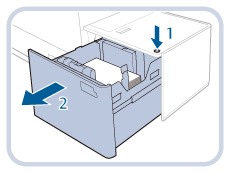
참고 |
열림 버튼을 누르더라도 용지 데크가 열리려면 약간의 시간이 걸릴 수 있습니다. |
3.
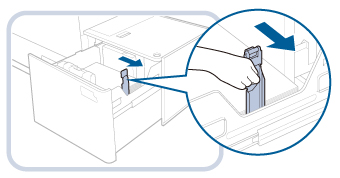
용지 뒤쪽 가장자리 리테이너를 세트할 용지에 닿지 않을 때까지 밀어 넣습니다.
그림에 보이는 것 처럼 뒤쪽 가장자리 리테이너를 잡고 밀어 넣습니다.
4.
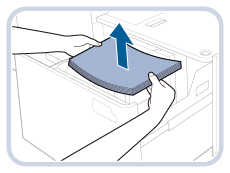
적재한 용지를 모두 제거합니다.
5.
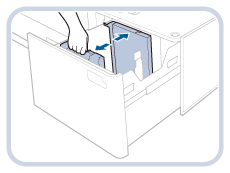
다음과 같이 레버를 누릅니다. 레버를 누른 상태로 외부 크기 변경 플레이트와 내부 크기 변경 플레이트를 세트할 용지에 닿지 않을 때까지 밀어 넣습니다.
6.
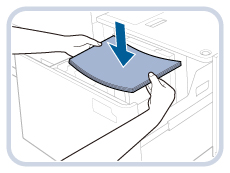
원하는 용지를 약 10 mm 높이로 적재합니다.
| 주의 |
용지를 적재할 때 용지의 날에 손가락이 베이지 않도록 주의하십시오. |
중요 |
A4보다 큰 용지를 적재하려면 먼저 용지 데크를 닫고 내부 리프터를 들어올립니다. 그런 다음 용지 데크를 열고 용지를 적재합니다. 내부 리프터가 가장 낮은 위치에 있을 때 A4보다 큰 용지를 적재하려는 경우, 용지가 제대로 적재되지 않거나 용지 걸림이 발생할 수 있습니다. 용지 데크의 빈 공간에 용지 또는 다른 종류의 물건을 절대 놓지 않습니다. 그럴 경우 기기가 손상을 입을 수 있습니다. |
7.
외부 크기 변경 플레이트와 내부 크기 변경 플레이트를 밀어서 원하는 용지 크기에 맞춥니다.
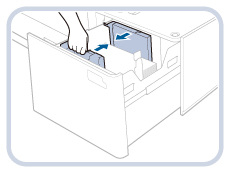
8.
아래와 같이 뒤쪽 가장자리 리테이너를 밀어서 원하는 용지 크기에 맞춥니다.
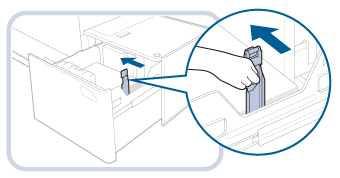
중요 |
뒤쪽 가장자리 리테이너를 제대로 정렬하지 않으면 용지가 걸리거나 이미지 화질이 저하되거나 기기 내부가 더러워질 수 있습니다. 용지 데크 상단과 하단에 있는 용지 크기 표시부에 뒤쪽 가장자리 리테이너를 맞춘 후 용지를 적재합니다. |
9.
남은 모든 용지를 용지 데크에 적재합니다.
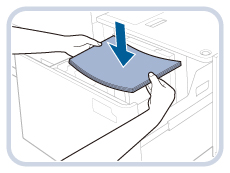
참고 |
용지를 급지할 때 용지의 높이가 20 mm를 넘지 않도록 하십시오. 용지 높이가 20 mm를 넘으면 용지의 가장자리가 말리거나 구겨지고 인쇄 품질이 저하될 수 있습니다. |
10.
용지 데크가 닫힘 위치에서 찰칵 소리가 날 때까지 용지 데크를 기기 안으로 부드럽게 밀어 넣습니다.
내부 리프터가 자동으로 올라가고 용지 데크가 인쇄하도록 준비됩니다.
11.
미디어 시트 위의 용지 크기를 변경하고 미디어 판 안에 삽입하십시오.
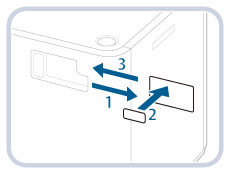
| 주의 |
용지 데크를 원래 위치로 되돌릴 때 손가락이 끼지 않도록 주의하십시오. 부상을 입을 수 있습니다. |
중요 |
용지 데크에 용지를 적재할 경우 후단 부분의 리테이너에 큰 충격을 가하지 마십시오. 그럴 경우 기기가 고장나거나 손상을 입을 수 있습니다. 외부 크기 변경 판, 내부 크기 변경 판 및 뒤쪽 가장자리 리테이너를 올바르게 조정하여 용지가 걸리거나 지저분하게 인쇄되거나 기기 내부가 지저분해지지 않도록 하십시오. 말려진 종이는 반드시 용지 데크로 적재되기 전에 똑바로 펴야 합니다. 적재 제한 표시( )를 초과하여 용지를 적재한 경우 혹은 용지 데크가 완전히 기기 끝까지 들어가지 않은 경우에는 복사 또는 인쇄할 수 없습니다.용지 높이가 적재 제한 표시( )를 넘지 않도록 하세요.용지 데크가 항상 제자리에 있는지 확인하십시오. 용지 데크 유닛 빈 부분에 용지를 넣거나 다른 물체를 넣지 마십시오. 기기 오작동이나 손상이 발생할 수 있습니다. |
참고 |
적재할 용지 면에 관하여 용지 포장과 관련된 지침이 있는 경우, 해당 지침에 따르십시오. POD Deck Lite-C에 용지를 적재하는 경우, 위로 향하는 면이 인쇄되는 면입니다. 인쇄 품질이 나쁘거나 용지가 걸리는 문제가 있는 경우, 용지를 뒤집어 다시 적재하십시오. 그러나 엠보스지, 단면 코팅지 및 인쇄된 용지는 뒤집어서 사용할 수 없습니다. 새 용지로 교체하십시오. 용지를 급지할 때 용지의 높이가 20 mm를 넘지 않도록 하십시오. 용지 높이가 20 mm를 넘으면 용지의 가장자리가 말리거나 구겨지고 인쇄 품질이 저하될 수 있습니다. |