인덱스지 적재
이 절에서는 인덱스지를 적재하는 방법에 대해 설명합니다.
인덱스지를 다음 용지 공급원에 적재할 수 있습니다:
본체의 용지 데크
POD Deck Lite-C/POD Deck Lite XL-A
POD Deck-D/Secondary POD Deck-D
Document Insertion Unit-N
중요 |
A4 크기의 인덱스지만 사용할 수 있습니다. |
참고 |
인덱스지를 용지 데크, POD Deck Lite-C/POD Deck Lite XL-A 또는 POD Deck-D/Secondary POD Deck-D에 적재하는 경우 반드시 용지 종류를 등록하십시오.("용지 공급원에 대한 용지 크기와 용지 종류 등록" 참고) 세트하기 전에 반드시 인덱스지를 입으로 불어 주십시오. 그렇지 않을 경우 한 번에 여러 장의 인덱스지가 공급되어 인덱스지 위에 이미지가 올바르게 인쇄되지 않을 수도 있습니다. |
인덱스지 적재 방법
인덱스지를 적재하는 경우, 용지 공급원에 따라 적절한 급지 방향이 달라집니다.
아래 지시에 따라 인덱스지를 올바른 방향으로 적재합니다.
인덱스지 종류에는 바른 순 인덱스지와 역순 인덱스지 두 가지가 있습니다.
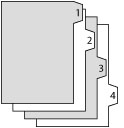 | 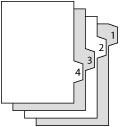 |
바른 순 인덱스지 | 역순 인덱스지 |
중요 |
Document Insertion Unit-N에 적재한 인덱스지에는 복사하거나 인쇄할 수 없습니다. |
참고 |
표지 추가, 삽지 또는 구분종이의 경우에는 Document Insertion Unit-N에 넣은 인덱스지를 사용할 수 있습니다. 인쇄된 용지를 장지로 삽입하려는 경우, 인덱스지가 삽입될 위치에 빈 용지를 삽입하십시오. |
용지 공급원 | 인덱스지 적재 방법 | |
본체의 용지 데크 | 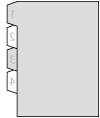 | 역순/인쇄면이 아래로 |
POD Deck Lite-C/POD Deck Lite XL-A | 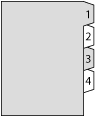 | 정상 순서/인쇄면이 위로 |
POD Deck-D/Secondary POD Deck-D | | 역순/인쇄면이 아래로 |
Document Insertion Unit-N | | 역순/인쇄면이 아래로 |
참고 |
POD Deck-D/Secondary POD Deck-D에 인덱스지를 적재하기 위한 절차는 본체의 용지 데크에 인덱스지를 적재하는 절차와 동일합니다. 예를 들기 위해, 이 절에서는 본체의 용지 데크에 대한 절차를 설명합니다. POD Deck Lite-C의 크기 변경 판을 정렬하는 방법에 대한 자세한 내용은 "POD Deck Lite-C에 대한 용지 크기 변경"을 참고하십시오. POD Deck Lite XL-A의 크기 변경 판을 정렬하는 방법에 대한 자세한 내용은 "표준 크기 용지의 용지 크기 설정/변경"을 참고하십시오. Document Insertion Unit-N의 용지 크기 또는 종류를 선택하는 방법에 대한 자세한 내용은 "Document Insertion Unit-N(선택 품목 제품)에 용지 적재"를 참고하십시오. |
인덱스지 적재
중요 |
세트하기 전에 반드시 용지를 입으로 불거나 손으로 털어 주십시오. 또한, [중복 이송 검지시 작업 중단]을 [설정]으로 설정해야 합니다. 설정을 확인하려면, [설정/등록] →[기능 설정] →[공통] → [용지 급지 설정] →[중복 이송 검지시 작업 중단]을 누릅니다. 여러 장 급지가 감지될 때 [중복 이송 검지시 작업 중단]이 [해제]로 설정되어 있으면, 용지가 용지가 이스케이프 트레이로 배지되고 이후의 급지 순서가 바뀔 수도 있습니다. |
참고 |
용지 카세트에 인덱스지를 넣을 때, Tab Feeding Attachment-E (선택 품목)이 필요합니다. Tab Feeding Attachment-E이 POD Deck-D에 장착됩니다. 아래 지시에 따라 분리하십시오. POD 데크의 오른쪽 앞커버를 엽니다. 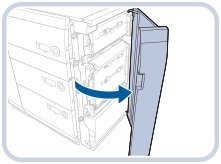 인덱스지 영역을 누르고, 인덱스지에 대한 장착부를 제거합니다. 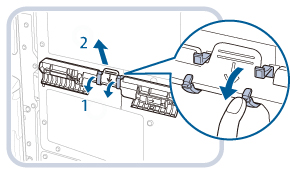 POD 데크의 오른쪽 앞커버를 닫습니다. |
1.
용지 데크에서 모든 용지를 제거합니다.
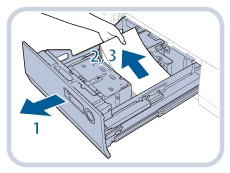 | 1. 용지 데크의 버튼을 누른 다음 잡아 당깁니다. |
2. 내부 리프터가 용지 적재 위치로 내려가는지 확인합니다. | |
3. 세트된 모든 용지를 제거합니다. |
중요 |
기기가 슬립 모드(터치 패널이 표시되지 않고  만 켜짐)인 경우, 용지 데크가 열리지 않을 수도 있습니다. 이런 경우, 조작 패널의 을 눌러 기기를 다시 활성화시킨 다음, 용지 데크의 열기 버튼을 눌러 보세요. 만 켜짐)인 경우, 용지 데크가 열리지 않을 수도 있습니다. 이런 경우, 조작 패널의 을 눌러 기기를 다시 활성화시킨 다음, 용지 데크의 열기 버튼을 눌러 보세요. |
2.
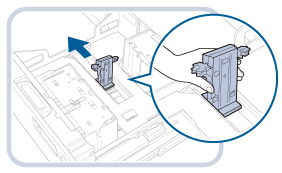
다음과 같이 용지 홀더 플레이트의 레버를 누릅니다. 레버를 누른 상태로, 세트할 용지에 닿지 않을 때까지 용지 홀더 플레이트를 밀어 넣습니다.
3.
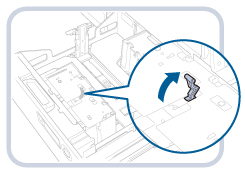
크기 변경 플레이트의 레버를 잠금 해제합니다.
4.
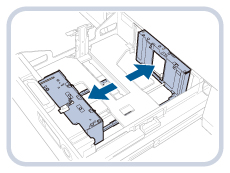
세트할 인덱스지에 닿지 않을 때까지 외부 크기 변경 플레이트와 내부 크기 변경 플레이트를 밉니다.
5.
용지 홀더 플레이트에 장착부를 설치합니다.
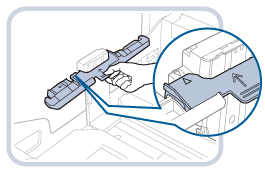
다음과 같이 장착의 화살표와 용지 홀더 플레이트의 화살표를 맞춥니다.
중요 |
인덱스지 급지 장착부를 장착할 때는, 용지 홀더 플레이트에 너무 많은 압력을 가하지 않도록 주의하십시오. 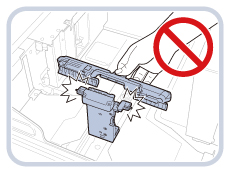 |
6.
약 10매의 인덱스지를 급지합니다.
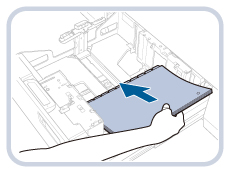
7.
외부 크기 변경 플레이트와 내부 크기 변경 플레이트를 조정하여 인덱스지에 완전히 맞춥니다.
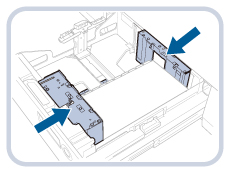
8.
크기 변경 플레이트의 레버를 잠그고 고정합니다.
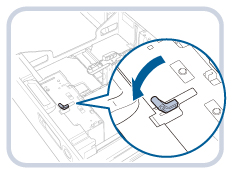
9.
다음과 같이 용지 홀더 플레이트의 레버를 누릅니다. 레버를 누른 상태로, 인덱스지 크기에 맞게 용지 홀더 플레이트를 밉니다.
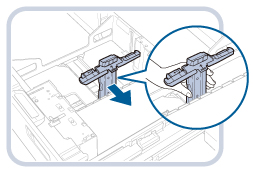
10.
남은 모든 인덱스지를 적재합니다.
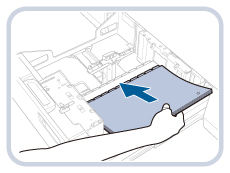
중요 |
인덱스지를 용지 데크에 적재 시 용지 홀더 플레이트에 충격을 가하지 마십시오. 오작동이 발생하거나 기기에 손상을 줄 수 있습니다. 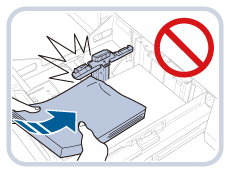 인덱스지가 말린 경우, 이미지가 흐려질 수 있습니다. 이 경우 말린 용지를 펴고 다시 적재하십시오. 인덱스지 높이가 용지 데크 뒤쪽의 적재 제한 표시(  )를 초과하지 않도록 하십시오. )를 초과하지 않도록 하십시오. |
11.
용지 데크가 닫힘 위치에서 찰칵 소리가 날 때까지 용지 데크를 기기 안으로 부드럽게 밀어 넣습니다.
내부 리프터가 자동으로 상승하고 용지 데크가 급지하도록 준비됩니다.
 주의 주의 |
용지 데크를 원래 위치로 되돌릴 때 손가락이 끼지 않도록 주의하십시오. 부상을 입을 수 있습니다. |
중요 |
용지 옆의 데크 데크 빈 부분에 용지를 넣거나 다른 물체를 넣지 마십시오. 그럴 경우 용지가 걸리거나 용지 데크가 손상될 수도 있습니다. |
용지 데크에서 장착부 제거
1.
용지 데크에서 모든 용지를 제거합니다.
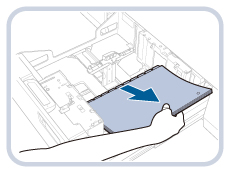
2.
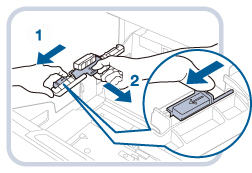
용지 홀더 플레이트의 레버를 누르고 다음과 같이 용지 홀더 플레이트를 밉니다.
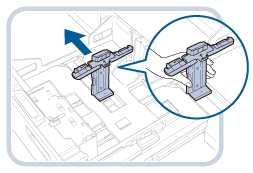
3.
아래와 같이 장착부를 제거합니다.
참고 |
사용 후에 장착부를 보관하도록 하십시오. POD Deck-D1의 장착부를 사용한 후에는, 원래 위치에 보관하십시오. |