
Spara data på ett USB-minne
I det här avsnittet beskrivs hur du skannar ett original och sparar skannade data på ett USB-minne. Mer information om tillgängliga USB-minnen och hur du sätter i och tar bort ett USB-minne finns i Använda ett USB-minne.
|
<Använd scanningsfunktionen> måste anges till <På>. <Minnesenhetsinställningar> |
1
Placera ett eller flera original. Placera original
2
Välj <Scanna> på skärmen Hem. Skärmen Hem
Ange användarnamn och lösenord om inloggningsskärmen visas och ange autentiseringsserver. Logga in till Auktoriserad sändning
3
Välj <USB-minne> på skärmen Grundläggande skanningsfunktioner. Skärmen Grundläggande skanningsfunktioner
4
Ange lämpliga skanningsinställningar.
Ange originalets skanningsformat
Välja filformat
Ange originalets orientering
Skanna dubbelsidiga original
Ange originalets skanningsformat
 | Du kan ange originalets skanningsformat. |
<Scanningsformat> Välj originalets format
Välj originalets formatTillbaka till början
Välja filformat
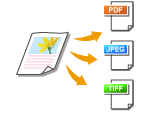 | Du kan välja något av filformaten PDF/JPEG/TIFF till vilket originalet skannas. För PDF kan du välja Compact PDF som reducerar datastorleken eller ett PDF-format som gör det möjligt att söka i text genom att textdata skannas med textigenkänningsfunktionen OCR (Optical Character Recognition). Du kan även skapa en PDF-fil med utökad säkerhet genom att kryptera data eller lägga till en signatur. Förbättra säkerheten för elektroniska filer |
<Filformat> Välj filformat
Välj filformat |
Om du väljer JPEG under <Filformat> och försöker skanna ett dokument från originalglaset går det bara att skanna en sida. Om du vill skanna alla sidor i ett flersidigt original på en gång använder du mataren. Varje sida i originalet sparas som en separat fil. Om du väljer TIFF eller PDF kan du skanna ett flersidigt original antingen från originalglaset eller mataren. I detta fall kan du i Dela upp en PDF-fil i olika sidor eller Dela upp en TIFF-fil per sida ange om originalet ska sparas som en enda fil eller varje sida som en separat fil. <PDF (kompakt)> och <PDF (kompakt/OCR)> komprimerar fotografier och bilder i original mer än <PDF> och <PDF (OCR)>. Filen blir mindre, men bildkvaliteten för vissa original, eller antalet original som kan skannas på en gång, kan bli lägre. I <PDF (kompakt/OCR)> och <PDF (OCR)> kan du ange inställningarna så att enheten automatiskt identifierar originalets orientering. Det görs genom att textens riktning avläses av OCR-funktionen när originalet skannas. <OCR-inställningar (sökbar text)> |
Ange om du vill konvertera ett original med flera sidor till en enda PDF-fil eller om en PDF-fil per sida ska skapas. Den här inställningen kan anges för respektive PDF-format.
<Filformat> <Ange PDF-detaljer> Välj PDF-formatet <Dela upp i sidor> Välj <Av> eller <På>
<Ange PDF-detaljer> Välj PDF-formatet <Dela upp i sidor> Välj <Av> eller <På>Ange om du vill konvertera ett original med flera sidor till en enda TIFF-fil eller om en TIFF-fil per sida ska skapas.
<Filformat> <Ange TIFF-detaljer> <Dela upp i sidor> Välj <Av> eller <På>
<Ange TIFF-detaljer> <Dela upp i sidor> Välj <Av> eller <På>Tillbaka till början
Ange originalets orientering
 | Du kan ange stående eller liggande riktning. |
<Orig. riktning> Välj orientering för originalet
Välj orientering för originaletTillbaka till början
Skanna dubbelsidiga original
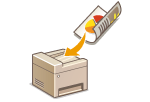 | Enheten kan automatiskt skanna fram- och baksidor på original i mataren. |
|
Enheten kan inte automatiskt skanna båda sidor av ett original som placeras på originalglaset. |
<2-sidigt original> Välj <Boktyp> eller <Kalendertyp>
Välj <Boktyp> eller <Kalendertyp>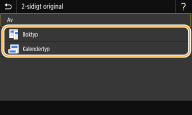
<Boktyp>
Välj det här för original där fram- och baksida har samma riktning.
Välj det här för original där fram- och baksida har samma riktning.
<Kalendertyp>
Välj det här för original där fram- och baksida har motsatt riktning.
Välj det här för original där fram- och baksida har motsatt riktning.
Tillbaka till början

Mer information om andra skanningsinställningar finns i Scanna tydligt och Justera balansen mellan filstorlek och bildkvalitet (datastorlek).
5
Välj <Start>.
Skanningen av originalet startar.
Om du vill avbryta väljer du <Avbryt> <Ja>. Avbryta sändning av dokument
<Ja>. Avbryta sändning av dokument När du placerar original i mataren i steg 1
När skanningen är klar startas sparprocessen.
När du placerar original på originalglaset i steg 1
När skanningen är klar följer du nedanstående anvisningar (dock inte om du har valt JPEG som filformat).
1 | Om det finns fler sidor i originalet som ska skannas lägger du nästa sida på glasskivan och väljer <Scanna nästa>. Upprepa det här steget tills alla sidor har skannats. Om det bara är en sida som ska skannas går du till nästa steg. |
2 | Välj <Efterbehandling>. Sparprocessen startar. |
En ny mapp skapas i USB-minnet och det skannade dokumentet sparas i denna mapp. Filnamn på skannade dokument tilldelas automatiskt i följande format: bokstäverna SCAN följda av ett fyrsiffrigt nummer.filnamnstillägg. Teckensträngen "SCAN" i filnamnet kan bytas ut mot valfri teckensträng (Konfigurera filnamn).
 |
Om du alltid vill skanna med samma inställningar: Ändra funktionernas standardinställningar Om du vill registrera en kombination av inställningar som ska användas vid behov: Registrera vanliga inställningar |