
Отпечатване на получен имейл (Печат на имейл)
Печатът на имейл ви позволява да отпечатвате съобщението и прикачени файлове с изображения на имейл, получен от POP3 пощенски сървър с помощта на компютър. Имейлите може да са ръчно получени, както и автоматично получавани на редовни интервали. Когато се използва SMTP протокол, се отпечатват имейли, директно изпратени до устройството без пощенски сървър.
|
Когато зададете <TIFF Spooler> в менюто за настройка като <On>, получените данни временно се съхраняват в устройството или на SD картата, преди да се отпечатат. Това намалява възникването на грешки. TIFF Spooler |
Конфигуриране на настройките за имейл печат
Този раздел описва как да задавате настройките за получаване и отпечатване на имейли на това устройство. Използвайте компютър, за да зададете настройките за получаване на имейли, и работния панел на устройството, за да зададете настройките за отпечатване на имейли.
От компютър
1
Стартирайте потребителския интерфейс за отдалечено управление и влезте в режим на управление. Стартиране на Remote UI (Потребителски интерфейс за отдалечено управление)
2
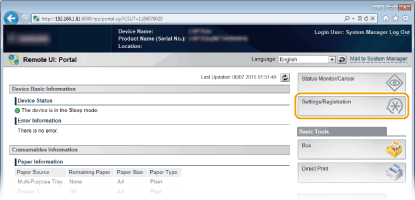
Щракнете върху [Settings/Registration].
3
Щракнете върху [Network]  [E-Mail Print Settings].
[E-Mail Print Settings].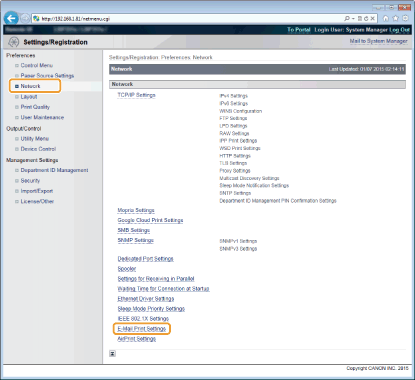
4
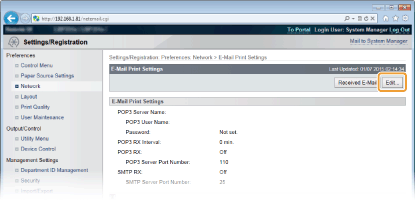
Щракнете върху [Edit].
5
Задайте настройките за печат на имейли.
 Когато извършвате печат на имейл от POP3 пощенски сървър
Когато започне получаване на имейла, всички имейли, съхранени в пощенската кутия на пощенския сървър, се отпечатват. Ако изпращате имейли, които искате предварително да отпечатате на устройството, можете автоматично да отпечатвате имейлите на редовни интервали или да отпечатвате всички съхранени имейли в избрано от вас време.
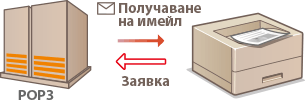

Препоръчваме да използвате пощенския адрес изключително за имейл печат, тъй като имейлите, получени на това устройство, се изтриват от пощенския сървър.
Условия за използване на POP3 протокол
POP3 пощенският сървър трябва да поддържа командата UIDL. За подробности се свържете със своя мрежов администратор или с администратора на сървъра.
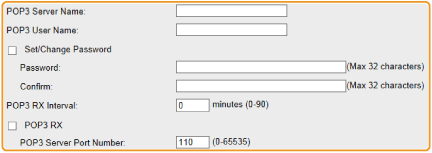
[POP3 Server Name]
Въведете името на пощенския сървър или IP адреса за получаване на имейли.
Въведете името на пощенския сървър или IP адреса за получаване на имейли.
[POP3 User Name]
Въведете буквено-цифрени знаци за потребителското име, използвано за връзка с пощенския сървър.
Въведете буквено-цифрени знаци за потребителското име, използвано за връзка с пощенския сървър.
[Set/Change Password]
За да зададете паролата за свързване с пощенския сървър, поставете отметка в квадратчето и въведете буквено-цифрените знаци за паролата в текстовото поле [Password]. За потвърждение въведете същата парола в текстовото поле [Confirm].
За да зададете паролата за свързване с пощенския сървър, поставете отметка в квадратчето и въведете буквено-цифрените знаци за паролата в текстовото поле [Password]. За потвърждение въведете същата парола в текстовото поле [Confirm].
[POP3 RX Interval]
Задайте интервала за автоматично свързване с пощенския сървър в минути. Новите имейли в пощенската кутия на пощенския сървър се получават и отпечатват автоматично на зададените времеви интервали. Можете също да зададете тази настройка, като използвате <POP3 RX Interval> в менюто с настройки на работния панел (POP3 RX Interval).
Задайте интервала за автоматично свързване с пощенския сървър в минути. Новите имейли в пощенската кутия на пощенския сървър се получават и отпечатват автоматично на зададените времеви интервали. Можете също да зададете тази настройка, като използвате <POP3 RX Interval> в менюто с настройки на работния панел (POP3 RX Interval).

Предотвратяване на автоматично получаване на имейли
Задайте [POP3 RX Interval] като [0]. Ако зададете [0], трябва ръчно да получавате имейли. Ръчно получаване на имейли
[POP3 RX]
Поставете отметка в това квадратче, за да разрешите имейл печат от POP3 пощенски сървър. Можете също да зададете тази настройка, като използвате <POP3 RX> в менюто с настройки на работния панел (POP3 RX).
Поставете отметка в това квадратче, за да разрешите имейл печат от POP3 пощенски сървър. Можете също да зададете тази настройка, като използвате <POP3 RX> в менюто с настройки на работния панел (POP3 RX).
[POP3 Server Port Number]
Задайте номера на порта на пощенския сървър, който получава имейли.
Задайте номера на порта на пощенския сървър, който получава имейли.
Когато извършвате печат на имейл с използване на SMTP протокол
Ако имейлите се изпращат към устройството чрез SMTP, устройството отпечатва имейлите веднага щом ги получи. Разрешете тази функция, когато искате да препращате факс документи от многофункционални принтери Canon на това устройство и да ги отпечатвате на устройството (За пренасочване на факс документи от многофункционални принтери на Canon).
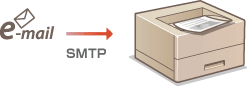

[SMTP RX]
Поставете отметка в това квадратче, за да разрешите имейл печат чрез SMTP протокол. Можете също да зададете тази настройка, като използвате <SMTP RX> в менюто с настройки на работния панел (SMTP RX).
Поставете отметка в това квадратче, за да разрешите имейл печат чрез SMTP протокол. Можете също да зададете тази настройка, като използвате <SMTP RX> в менюто с настройки на работния панел (SMTP RX).
[SMTP Server Port Number]
Задайте номера на порта на SMTP сървъра за получаване на имейли.
Задайте номера на порта на SMTP сървъра за получаване на имейли.
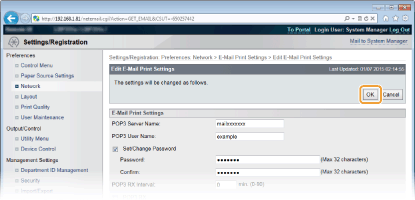
6
Щракнете върху [OK].
7
Извършете пълно нулиране.
Щракнете върху [Device Control], изберете [Hard Reset] и щракнете върху [Execute].
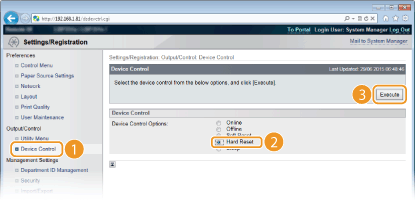
Настройките се активират след извършване на пълно нулиране.
От работния панел
8
Задайте други настройки за имейл печат, ако е необходимо.
| Задайте дали да отпечатате или не имейл съобщението. |
| Можете да ограничите броя на страниците, които да се отпечатват от имейл съобщението. |
| Можете да зададете настройките за отпечатване на прикачените файлове с изображения. |
| Задайте дали да се показва или не грешка в имейл печата. |
Ръчно получаване на имейли
Ако отпечатването от POP3 пощенски сървър е активирано, можете също така ръчно да получавате и отпечатвате имейли. Когато искате да се свържете с пощенския сървър, преди автоматично да получавате имейли, или устройството е конфигурирано да предотвратява автоматичното получаване на имейли, следвайте процедурата по-долу, за да получите имейлите ръчно.
1
Натиснете  (
( ).
).
().Когато устройството е офлайн, то не работи дори ако натиснете (). Настройте устройството в онлайн режим. Бутон Онлайн
(). Настройте устройството в онлайн режим. Бутон Онлайн2
Използвайте  /
/ , за да изберете <E-Mail Print Utility>, и натиснете
  .
.
/, за да изберете <E-Mail Print Utility>, и натиснете .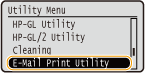
3
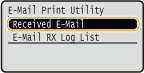
Изберете <Received E-Mail> и натиснете .
.
4
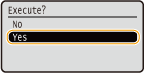
Изберете <Yes> (Да) и натиснете .
.
Устройството се свързва с пощенския сървър. Имейл печат се стартира за нови имейли в пощенската кутия на пощенския сървър, ако има такива.
Активирайте SMTP RX на това устройство и след това укажете IP адреса на устройството като адрес на интернет факс (I факс) на входния многофункционален принтер. Пренасочените факс документи се отпечатват веднага, когато бъдат получени. Прикачените файлове могат да бъдат отпечатани само ако са във формат TIFF. Само един TIFF файл може да бъде отпечатан за всеки факс документ. Когато тонер касетата е почти празна, не могат да се получават факс документи. Факс документите, които не могат да бъдат получени на това устройство, се отпечатват на изходния многофункционален принтер. Когато опционалната SD карта е инсталирана на устройството, максималният размер на печатаемия TIFF файл е ограничен до 100 MB. |