Càrrega de separadors
En aquesta secció es descriu com carregar separadors.
Podeu carregar separadors a l'origen de paper següent:
Dipòsit de paper de la unitat principal
POD Deck Lite-C/POD Deck Lite XL-A
POD Deck-D/Secondary POD Deck-D
Document Insertion Unit-N
IMPORTANT |
Només es poden utilitzar separadors de mida A4. |
NOTA |
Quan carregueu separadors al dipòsit de paper, POD Deck Lite-C/POD Deck Lite XL-A o POD Deck-D/Secondary POD Deck-D, assegureu-vos de desar el tipus de paper. (Vegeu "Desament de la mida i el tipus de paper de l'origen de paper".) Assegureu-vos que separeu bé els separadors abans de col·locar-los. En cas contrari, pot ser que s'alimentin diversos fulls separadors alhora i que les imatges no s'imprimeixin correctament als separadors. |
Com carregar els separadors
Quan carregueu separadors, la direcció d'alimentació adequada varia en funció de l'origen del paper.
Seguiu les instruccions que s'indiquen a continuació per carregar el separadors de manera correcta.
Hi ha dues classes de separadors: separadors en ordre normal i separadors en ordre invers.
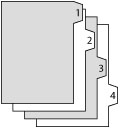 | 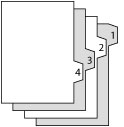 |
Separadors en ordre normal | Separadors en ordre invers |
IMPORTANT |
No podeu fer còpies ni impressions sobre els separadors carregats a la Document Insertion Unit-N. |
NOTA |
Podeu utilitzar els separadors col·locats a la Document Insertion Unit-N per a les opcions Afegir portada, Inserir fulls o Separador de treballs. Si voleu inserir separadors impresos com a portadelles, inseriu un paper en blanc on s'inserirà el separador. |
Origen de paper | Com carregar els separadors | |
Dipòsit de paper de la unitat principal | 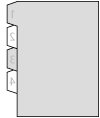 | Ordre invers/Cara avall |
POD Deck Lite-C/POD Deck Lite XL-A | 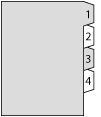 | Ordre normal/Cara amunt |
POD Deck-D/Secondary POD Deck-D | | Ordre invers/Cara avall |
Document Insertion Unit-N | | Ordre invers/Cara avall |
NOTA |
El procediment per carregar separadors a la POD Deck-D/Secondary POD Deck-D és el mateix que el que se segueix per carregar separadors als dipòsits de paper de la unitat principal. Com a exemple, en aquesta secció s'explica el procediment per als dipòsits de paper de la unitat principal. Per obtenir més informació sobre l'alineació de la placa de canvi de mida POD Deck Lite-C, vegeu "Canvi de la mida de paper per al POD Deck Lite-C". Per obtenir més informació sobre l'alineació de la placa de canvi de mida POD Deck Lite XL-A, vegeu "Ajust/Canvi de la mida del paper per paper de mida estàndard". Per obtenir més informació sobre com seleccionar la mida o el tipus de paper de la Document Insertion Unit-N, vegeu "Càrrega de paper al Document Insertion Unit-N (opcional)". |
Càrrega de separadors
IMPORTANT |
Assegureu-vos que separeu bé els separadors abans de col·locar-los. A més, [Suspendre treb. en detect. alim. div. fulls] s'ha d'establir com a [On]. Per confirmar l'opció, premeu [Configuració] → [Opcions de funcions] → [Comú] → [Opcions d'alimentació paper] → [Suspendre treb. en detect. alim. div. fulls]. Si l'opció [Suspendre treb. en detect. alim. div. fulls] es desactiva quan es detecta l'alimentació de diversos fulls, els fulls surten a la safata d'escapament i pot ser que l'ordre de càrrega posterior s'alteri. |
NOTA |
Quan carregueu separadors al dipòsit de paper, cal la Tab Feeding Attachment-E (opcional). El Tab Feeding Attachment-E s'instal·la a la POD Deck-D. Desinstal·leu-lo seguint les instruccions que s'indiquen a continuació. Obriu la tapa davantera dreta del dipòsit POD. 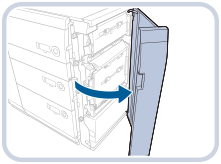 Premeu l'àrea de la pestanya i traieu l'accessori per a separadors. 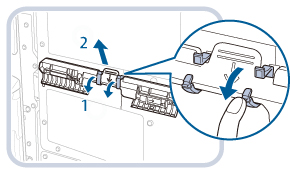 Tanqueu la tapa davantera dreta del dipòsit POD. |
1.
Traieu tot el paper del dipòsit de paper.
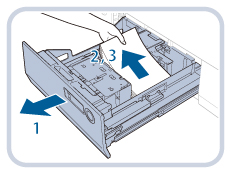 | 1. Premeu el botó del dipòsit de paper i després retireu-lo. |
2. Comproveu que l'elevador interior baixi a la posició de càrrega del paper. | |
3. Traieu tot el paper col·locat. |
IMPORTANT |
Si l'equip està en el mode Repòs (no apareix la pantalla tàctil i només està il·luminat  ), probablement no podreu obrir el dipòsit de paper. En aquest cas, premeu per reactivar l'equip i, a continuació, premeu el botó d'obertura del dipòsit de paper. ), probablement no podreu obrir el dipòsit de paper. En aquest cas, premeu per reactivar l'equip i, a continuació, premeu el botó d'obertura del dipòsit de paper. |
2.
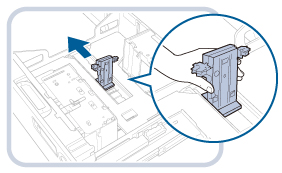
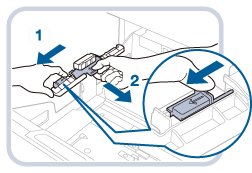
Pressioneu la palanca de la placa de l'allotjament del paper tal com s'indica a continuació. Sense deixar anar la palanca, feu lliscar la placa de l'allotjament del paper fins que no agafi el paper que s'ha d'ajustar.
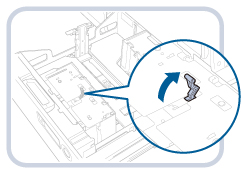
3.
Desbloquegeu la palanca de la placa de canvi de la mida.
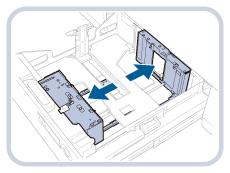
4.
Desplaceu la placa de canvi de mida exterior i la placa de canvi de mida interior fins que no agafin els separadors que s'han d'ajustar.
5.
Instal·leu l'accessori a la placa de l'allotjament del paper.
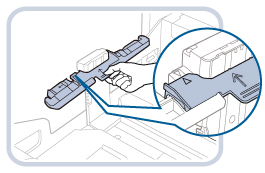
Assegureu-vos d'alinear la fletxa de l'accessori amb la fletxa de la placa de l'allotjament del paper, tal com es mostra a continuació.
IMPORTANT |
Quan instal·leu l'accessori d'alimentació de separadors, tingueu compte de no exercir massa pressió a la placa de l'allotjament del paper. 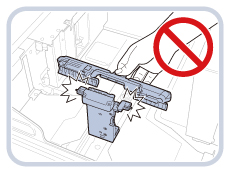 |
6.
Carregueu aproximadament 10 fulls de separadors.
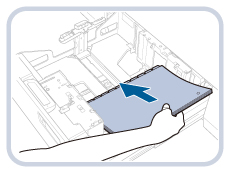
7.
Ajusteu la placa de canvi de mida exterior i la placa de canvi de mida interior per alinear-les completament amb els separadors.
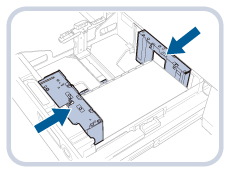
8.
Bloquegeu la palanca de la placa de canvi de la mida i fixeu-la.
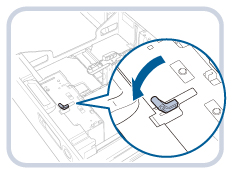
9.
Pressioneu la palanca de la placa de l'allotjament del paper tal com s'indica a continuació. Sense deixar anar la palanca, desplaceu la placa de l'allotjament del paper per alinear-la amb la mida dels separadors.
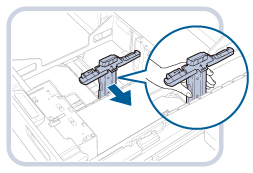
10.
Carregueu tots els separadors restants.
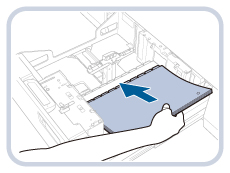
IMPORTANT |
Quan carregueu separadors al dipòsit, no doneu cops a la placa de l'allotjament del paper, ja que podríeu fer malbé l'equip o causar un error de funcionament. 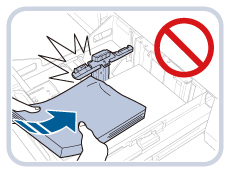 Si el separadors s'han corbat, la imatge pot quedar borrosa. En aquest cas, alliseu el paper corbat i torneu a carregar-lo. Assegureu-vos que l'alçada de la pila de paper no superi la marca del límit de càrrega (  ) que hi ha a la part posterior del dipòsit de paper. ) que hi ha a la part posterior del dipòsit de paper. |
11.
Introduïu suaument el dipòsit de paper cap a l'interior de l'equip fins que quedi totalment tancat.
L'elevador interior puja automàticament i prepara el dipòsit per alimentar el paper.
 PRECAUCIÓ PRECAUCIÓ |
Quan torneu a col·locar el dipòsit en la posició original, tingueu cura de no agafar-vos els dits. |
IMPORTANT |
No col·loqueu paper o altres objectes a la part oberta del dipòsit situada prop del paper. Si ho feu, es poden produir encallaments o es pot fer malbé el dipòsit de paper. |
Extracció de l'accessori del dipòsit de paper
1.
Traieu tot el paper del dipòsit de paper.
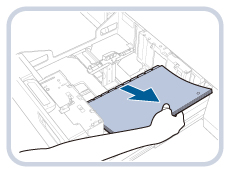
2.
Premeu la palanca de la placa de l'allotjament del paper i desplaceu la placa de l'allotjament del paper tal com 'indica a continuació.
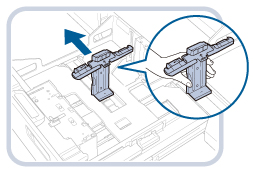
3.
Traieu l'accessori com s'indica a continuació.
NOTA |
Assegureu-vos que l'accessori és desi després de l'ús. Després d'utilitzar l'accessori per al Dipòsit POD D1, deseu-lo en la seva posició original. |