การจัดการสถานะการสแกนตามกลุ่ม
คุณสามารถรวบรวมผู้ใช้เข้าเป็นกลุ่ม เช่น แผนก และจัดการสถานะการสแกนตาม ID แผนก
ฟังก์ชั่นนี้เรียกว่าการจัดการ ID แผนก
เมื่อตั้งค่าฟังก์ชั่นการจัดการ ID แผนก ผู้ใช้ที่รับรองความถูกต้องบนอุปกรณ์แล้วเท่านั้นที่จะสามารถสแกนโดยใช้ไดรเวอร์นี้ได้
หัวข้อนี้มีเนื้อหาเกี่ยวกับขั้นตอนการสแกนและขั้นตอนการบันทึกข้อมูลการรับรองความถูกต้องที่จำเป็นสำหรับฟังก์ชั่นการจัดการ ID แผนก
การบันทึกข้อมูลการรับรองความถูกต้องที่จำเป็นสำหรับฟังก์ชั่นการจัดการ ID แผนก
คุณสามารถลดความยุ่งยากในการตั้งค่าข้อมูลการรับรองความถูกต้องทุกครั้งที่สแกนโดยปฏิบัติตามขั้นตอนนี้เพื่อบันทึกข้อมูลล่วงหน้า
เงื่อนไข
การตั้งค่าฟังก์ชั่นการจัดการ ID แผนกในฝั่งอุปกรณ์
สำหรับรายละเอียดเพิ่มเติม กรุณาดูที่คู่มือของอุปกรณ์
ขั้นตอน
1.
ใน Color Network ScanGear 2 Tool เลือกอุปกรณ์ที่จะใช้เป็นเครื่องสแกน
2.
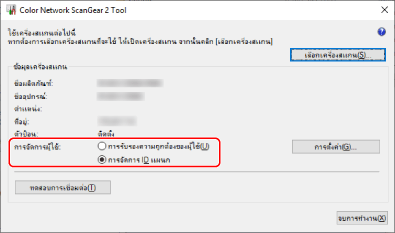
ใน [ข้อมูลเครื่องสแกน] > [การจัดการผู้ใช้] เลือก [การจัดการ ID แผนก]
เฉพาะ [การจัดการ ID แผนก] อาจปรากฏขึ้นใน [การจัดการผู้ใช้] ทั้งนี้ขึ้นอยู่กับเครื่องสแกนที่เลือก
3.
คลิก [การจัดการผู้ใช้] > [การตั้งค่า]
4.
ในกล่องโต้ตอบ [การตั้งค่า ID แผนก/PIN] ให้ป้อน [ID แผนก] และ [PIN] → คลิก [ตกลง]
ในการป้อน PIN ให้เลือก [บันทึก PIN] และป้อน PIN
ในการยืนยัน ID แผนกและ PIN ขณะสแกน ให้เลือก [ยืนยันข้อมูลการรับรองความถูกต้องเมื่อสแกน]
5.
คลิก [จบการทำงาน] สำหรับ Color Network ScanGear 2 Tool
การสแกนโดยตั้งค่าฟังก์ชั่นการจัดการ ID แผนกไว้
เงื่อนไข
การเลือกเครื่องสแกนใน Color Network ScanGear 2 Tool
การยืนยันว่าเครื่องสแกนออนไลน์
ขั้นตอน
1.
บันทึกข้อมูลการรับรองความถูกต้องตามต้องการ
กำหนดการตั้งค่าโดยปฏิบัติขั้นตอนต่อไปนี้
2.
เรียกใช้การสแกน
3.
หากกล่องโต้ตอบ [ยืนยัน ID แผนก/PIN] ปรากฏขึ้น ให้ป้อน [ID แผนก] และ [PIN] → คลิก [ตกลง]
การสแกนจะเริ่มขึ้น
 หมายเหตุ
กล่องโต้ตอบ [ยืนยัน ID แผนก/PIN] อาจไม่แสดงขึ้น ทั้งนี้ขึ้นอยู่กับแอปพลิเคชันและระบบปฏิบัติการที่ใช้ร่วมกัน
ในกรณีนี้ ให้บันทึกข้อมูลการรับรองความถูกต้องล่วงหน้าในกล่องโต้ตอบ [การตั้งค่า ID แผนก/PIN] ของ Color Network ScanGear 2 Tool เพื่อใช้ฟังก์ชั่นการจัดการผู้ใช้