
Збереження даних на пристрій USB-пам’яті
У цьому розділі описано, як сканувати оригінал і зберегти відскановані дані на пристрій пам’яті USB. Для отримання докладної інформації про доступні пристрої пам’яті USB та про вставлення/витягнення цих пристроїв див. розділ Використання пристрою пам’яті USB.
|
Для параметра <Використов. ф-цію сканування> необхідно встановити значення <Увімк.>. <Параметри носія пам’яті> |
1
Розмістіть оригінали. Розміщення оригіналів
2
Виберіть елемент <Сканування> на екрані Головний. Екран Головний
Якщо з’явиться екран входу, укажіть ім’я користувача, пароль і сервер автентифікації. Вхід у систему для авторизованого надсилання
3
Виберіть елемент <Пристрій пам’яті USB> на екрані основних функцій сканування. Екран основних функцій сканування
У разі встановлення для параметра <Екр., коли підкл. прис. пам.> значення <Увімк.> відображається екран дій для підключення носіїв, коли ви вставляєте пристрій пам’яті USB, якщо в цей час відображається екран Головний. Після вибору <Сканування USB> відобразиться екран з основними функціями для сканування через USB.
Використання пристрою пам’яті USB
<Екр., коли підкл. прис. пам.>
Використання пристрою пам’яті USB
<Екр., коли підкл. прис. пам.>
4
Якщо потрібно, вкажіть необхідні параметри сканування.
Зазначення розміру сканування оригіналів
Вибір формату файлу
Зазначення орієнтації оригіналу
Сканування двосторонніх оригіналів
Зазначення розміру сканування оригіналів
 | Можна вказати розмір сканування оригіналу. |
<Розмір обл. скан.>  Виберіть формат оригіналу.
Виберіть формат оригіналу.На початок
Вибір формату файлу
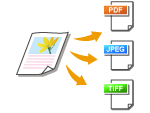 | Можна вибрати формат файлу для зберігання відсканованих оригіналів (доступні формати: PDF, JPEG, TIFF). Для формату PDF можна вибрати функцію Compact PDF (Компактний PDF), яка зменшує розмір даних, або формат PDF з можливістю пошуку тексту, включивши текстові дані, відскановані за допомогою технології OCR (оптичне розпізнавання тексту). Також можна створити файл PDF із підсиленою безпекою, зашифрувавши дані або додавши підпис. Покращення безпеки електронних файлів |
<Формат файлу> Виберіть формат файлу
Виберіть формат файлу |
Якщо для параметра <Формат файлу> вибрати значення JPEG і під час сканування розмістити оригінал на склі експонування, можна буде відсканувати лише одну сторінку. Щоб відсканувати весь багатосторінковий оригінал за один раз, використайте пристрій подавання. Кожну сторінку оригіналу буде збережено як окремий файл. Якщо вибрати формат TIFF або PDF, можна сканувати багатосторінкові оригінали на склі експонування або за допомогою пристрою подавання. У цьому випадку можна вказати спосіб збереження оригіналу як одного файлу або кожної сторінки як окремого файлу, як описано в розділах Поділ файлу у форматі PDF на сторінки або Поділ файлу у форматі TIFF на сторінки. У форматі <PDF (компактний)> та <PDF (компактний/оптичне розпізнавання тексту)> фотографії та ілюстрації оригіналів стискаються більше, ніж у форматі <PDF> та <PDF (OCR)>. Файл зменшиться, але може погіршитися якість зображень у деяких документах, або кількість документів, які можна відсканувати за раз, буде меншою. У форматах <PDF (компактний/оптичне розпізнавання тексту)> і <PDF (OCR)> можна настроїти параметри, щоб апарат автоматично виявляв напрямок оригіналу під час сканування на основі напрямку тексту, який зчитується функцією OCR. <Параметри OCR (Пошук у тексті)> |
Укажіть, що потрібно зробити: перетворити оригінал із кількома сторінками на один файл PDF чи створити окремий файл PDF для кожної сторінки. Цей параметр можна налаштувати для кожного формату PDF.
<Формат файлу> <Установити докладні відомості про PDF> Виберіть формат PDF <Розділення на сторінки> Виберіть елемент <Вимк.> або <Увімк.>
<Установити докладні відомості про PDF> Виберіть формат PDF <Розділення на сторінки> Виберіть елемент <Вимк.> або <Увімк.>Укажіть, що потрібно зробити: перетворити оригінал із кількома сторінками на один файл TIFF чи створити окремий файл TIFF для кожної сторінки.
<Формат файлу> <Установити докладні відомості про TIFF> <Розділення на сторінки> Виберіть елемент <Вимк.> або <Увімк.>
<Установити докладні відомості про TIFF> <Розділення на сторінки> Виберіть елемент <Вимк.> або <Увімк.>На початок
Зазначення орієнтації оригіналу
 | Можна вказати книжкову або альбомну орієнтацію. |
<Орієнт. оригіналу> Виберіть орієнтацію оригіналу
Виберіть орієнтацію оригіналуНа початок
Сканування двосторонніх оригіналів
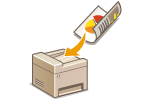 | Цей апарат може автоматично сканувати лицеву та зворотну сторони оригіналів у пристрої подавання. |
|
Цей апарат не може автоматично сканувати обидві сторони оригіналу, коли оригінали розташовані на склі експонування. |
<2-стор. оригінал> Виберіть елемент <Книжковий тип> або <Календарний тип>
Виберіть елемент <Книжковий тип> або <Календарний тип>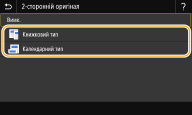
<Книжковий тип>
Виберіть для оригіналів, у яких зображення на лицевій і зворотній стороні повернені в одному напрямку.
Виберіть для оригіналів, у яких зображення на лицевій і зворотній стороні повернені в одному напрямку.
<Календарний тип>
Виберіть для оригіналів, у яких зображення на лицевій і зворотній стороні повернені в різних напрямках.
Виберіть для оригіналів, у яких зображення на лицевій і зворотній стороні повернені в різних напрямках.
На початок

Докладніше про інші параметри сканування див. у розділі Сканування з отриманням чітких зображень або Налаштування балансу між розміром файлу та якістю зображення (розмір даних).
5
Виберіть елемент <Пуск>.
Почнеться сканування оригіналу.
Щоб скасувати, виберіть <Скасувати> <Так>. Скасування надсилання документів
<Так>. Скасування надсилання документів Розміщення оригіналів у пристрої подавання під час виконання кроку 1
Після завершення сканування починається процес збереження.
Розміщення оригіналів на склі експонування під час виконання кроку 1
Після завершення сканування дотримуйтеся наведеного нижче порядку дій (окрім випадку, коли форматом файлу вибрано JPEG).
1 | Якщо потрібно відсканувати додаткові сторінки оригіналів, розмістіть наступну сторінку на склі експонування та виберіть елемент <Сканувати далі>. Повторюйте цей крок, доки всі сторінки не будуть відскановані. Коли залишиться лише одна сторінка для сканування, переходьте до наступного кроку. |
2 | Виберіть елемент <Кінц. обробка>. Почнеться процес збереження. |
На пристрої USB-пам’яті створюється папка, і відсканований документ зберігається до цієї папки. Ім’я файлу для сканованого документа автоматично призначається в такому форматі: спочатку літери SCAN, тоді чотиризначне число, крапка та розширення файлу. Рядок «SCAN» на початку імені файлу можна змінити на довільні символи (Налаштування імені файлу).
 |
Щоб дізнатися, як виконувати сканування з тими самими параметрами, див. розділ Змінення параметрів за промовчанням для функцій Щоб дізнатися, як зареєструвати комбінацію параметрів, щоб за потреби використовувати їх, див. розділ Реєстрація часто використовуваних параметрів |