Activiteiten efficiënter maken
U kunt ook gegevens afdrukken en delen in een omgeving waar u geen computer kunt gebruiken. Bovendien kunt u de taaklogboeken gebruiken en het bedieningspaneel aanpassen om handelingen efficiënter te maken en de machinegebruikstijd te verkorten.
Gegevens afdrukken en opslaan zonder computer
Gegevens afdrukken vanaf een smartphone of tablet Met behulp van een toepassing kunt u gegevens afdrukken vanaf een op het apparaat aangesloten mobiel apparaat. Het apparaat ondersteunt een directe verbinding voor een gemakkelijk instelling van de verbinding zonder dat u een draadloos LAN router hoeft te gebruiken. Aan mobiele apparaten koppelen | 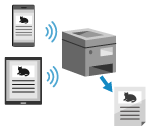 |
Een USB-geheugenapparaat gebruiken U kunt een USB-geheugenapparaat in het apparaat plaatsen om de gegevens in het USB-geheugenapparaat weer te geven op het bedieningspaneel en op het apparaat af te drukken. U kunt gescande gegevens opslaan op een USB-geheugenapparaat en delen met een niet op het netwerk aangesloten computer. Voorbereidingen treffen om af te drukken vanaf een USB-geheugenstaafje Scannen (opslaan op een USB-geheugenapparaat) |  |
Papieren documenten als gegevens opslaan en bewaren U kunt een document scannen, de gegevens per e-mail verzenden, en opslaan in een gedeelde map. Door gewoon het apparaat te gebruiken, kunt u gegevens opslaan en delen met een computer. Scannen (met e-mail verzenden) Scannen (opslaan in een gedeelde map of op een FTP-server) | 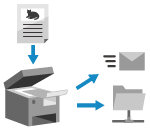 |
Gemakkelijke aanraakscherm-handelingen
Het taaklogboek gebruiken om gegevens en faxen te verzenden U kunt gescande gegevens of faxen verzenden naar bestemmingen die u in het verleden hebt opgegeven door het verzend-opdrachtlogboek voor scan- of faxtaken op te roepen. Naast de bestemming kunt u ook de instellingen uit het verleden oproepen om u de moeite van het opnieuw moeten kiezen van de instellingen te besparen. Bestemmingen opgeven (Opdrachtlogboek voor Verzenden) | 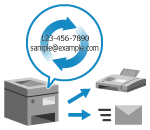 |
Het bedieningspaneel aanpassen voor grotere bruikbaarheid U kunt de plaats van de knoppen op het scherm [Start] aanpassen voor grotere bruikbaarheid. Het scherm [Start] aanpassen U kunt uw favoriete instellingen registreren in de scan-, fax-, en kopieerfuncties voor snellere handelingen, en de standaardinstellingen veranderen die als standaard worden behandeld als u een functie gebruikt. Veelgebruikte instellingen opslaan De standaardinstellingen wijzigen | 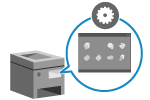 |
Sneltoetsen voor handige functies Met behulp van de toepassingenbibliotheek activeert u snel een handeling (bijvoorbeeld ‘Gangbaar document afdrukken’ of ‘Informatie over verbruiksartikelen bekijken’) door op slechts één knop te drukken. Om deze functie te gebruiken, klikt u op [Application Library] op de portalpagina van Externe UI, en configureert u de toepassing. Portal-pagina van Externe UI Voor meer informatie raadpleegt u de handleiding van de toepassingenbibliotheek op de website met handleidingen. https://oip.manual.canon/ | 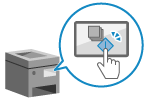 |