Ορισμός του κωδικού τμήματος και του PIN σε υπολογιστή
Όταν δεν επιτρέπετε την εκτύπωση και την αποστολή φαξ από υπολογιστή με άγνωστο κωδικό τμήματος, πρέπει να ορίσετε τον κωδικό τμήματος και το PIN σε κάθε υπολογιστή που χρησιμοποιεί τη συσκευή. Εάν θέλετε να συμπεριλάβετε την εκτύπωση από υπολογιστή στη χρήση για κάθε κωδικό τμήματος, ακόμα και όταν δεν υπάρχει περιορισμός, ορίστε τον κωδικό τμήματος και το PIN για κάθε υπολογιστή.
Κατά τη χρήση Windows
Απαιτούνται δικαιώματα διαχειριστή σε κάθε υπολογιστή.
1
Συνδεθείτε στον υπολογιστή χρησιμοποιώντας έναν λογαριασμό διαχειριστή.
2
Κάντε κλικ στις επιλογές [ ] (Start)
  [
[ ] (Settings) [Συσκευές] [Εκτυπωτές και σαρωτές].
] (Start) [] (Settings) [Συσκευές] [Εκτυπωτές και σαρωτές].Εμφανίζεται η οθόνη [Εκτυπωτές και σαρωτές].
3
Κάντε κλικ στο πρόγραμμα οδήγησης της συσκευής [Manage] [Ιδιότητες εκτυπωτή].
[Manage] [Ιδιότητες εκτυπωτή].Εμφανίζεται η οθόνη ιδιοτήτων του προγράμματος οδήγησης.
4
Στην καρτέλα [Device Settings], ορίστε την επιλογή [User Management] σε [Department ID Management].
5
Κάντε κλικ στις [Settings] στην κάτω δεξιά πλευρά.
Εμφανίζεται η οθόνη [Department ID/PIN Settings].
6
Καθορίστε τον κωδικό τμήματος και το PIN.
Για να ορίσετε ένα PIN, επιλέξτε το πλαίσιο ελέγχου [Allow PIN Settings] και εισαγάγετε το PIN.
Κάντε κλικ στην επιλογή [Verify], για να επιβεβαιώσετε ότι ο κωδικός τμήματος και το PIN έχουν εισαχθεί σωστά.
* Αυτή η επιλογή δεν είναι διαθέσιμη, όταν η συσκευή είναι συνδεδεμένη στον υπολογιστή μέσω της θύρας USB ή της θύρας Web Services on Devices (WSD).
* Αυτή η επιλογή δεν είναι διαθέσιμη, όταν η συσκευή είναι συνδεδεμένη στον υπολογιστή μέσω της θύρας USB ή της θύρας Web Services on Devices (WSD).
7
Ορίστε τη διαδικασία ελέγχου ταυτότητας και το ισχύον εύρος, όπως απαιτείται.
 Επιβεβαίωση κωδικού τμήματος και PIN κατά την εκτύπωση ή αποστολή φαξ
Επιλέξτε τα πλαίσια ελέγχου [Confirm Department ID/PIN When Printing] ή/και [Confirm Department ID/PIN When Sending Faxes].
Ασπρόμαυρη εκτύπωση χωρίς ορισμό κωδικού τμήματος
Επιλέξτε το πλαίσιο ελέγχου [Do Not Use Department ID Management When B&W Printing].
* Εάν επιλεγεί αυτή η ρύθμιση ενώ απαγορεύεται η εκτύπωση από υπολογιστή με άγνωστο κωδικό τμήματος μέσω των ρυθμίσεων της συσκευής, δεν θα είναι δυνατή η Ασπρόμαυρη εκτύπωση κατά τη Διαχείριση μέσω κωδικών τμημάτων.
Όταν η συσκευή είναι συνδεδεμένη στον υπολογιστή μέσω της θύρας USB ή WSD
Επιλέξτε το πλαίσιο ελέγχου [Authenticate Department ID/PIN at Device].
8
Κάντε κλικ στο [OK] [OK].
[OK].Οι ρυθμίσεις εφαρμόζονται.
Κατά τη χρήση macOS
1
Κάντε κλικ στο [ ] [Προτιμήσεις συστήματος] [Εκτυπωτές και σαρωτές].
] [Προτιμήσεις συστήματος] [Εκτυπωτές και σαρωτές].Εμφανίζεται η οθόνη [Εκτυπωτές και σαρωτές].
2
Επιλέξτε τη συσκευή και κάντε κλικ στο [Επιλογές και προμήθειες].
3
Στην καρτέλα [Επιλογές], επιλέξτε το πλαίσιο ελέγχου [Department ID Management] και κάντε κλικ στο [ΟΚ].
4
Στην οθόνη ρύθμισης του προγράμματος οδήγησης, ορίστε τον κωδικό τμήματος και το PIN.
Πρέπει να ορίζετε τον κωδικό τμήματος και το PIN κάθε φορά που εκτυπώνετε ή στέλνετε ένα φαξ.
Κατά τη χρήση προγράμματος οδήγησης εκτυπωτή
|
1
|
Εμφανίστε το παράθυρο διαλόγου εκτύπωσης και επιλέξτε το πρόγραμμα οδήγησης εκτυπωτή της συσκευής. Εκτύπωση από υπολογιστή
|
|
2
|
Από το αναδυόμενο μενού των επιλογών εκτύπωσης επιλέξτε [Special Features].
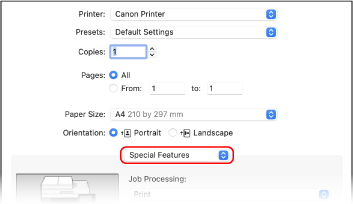
Εάν δεν εμφανίζονται επιλογές εκτύπωσης, κάντε κλικ στο [Λεπτομέρειες], στο παράθυρο διαλόγου εκτύπωσης.
|
|
3
|
Επιλέξτε το πλαίσιο ελέγχου [Use Department ID Management] και κάντε κλικ στο [Settings].
Εμφανίζεται η οθόνη [Department ID/PIN Settings].
|
|
4
|
Εισαγάγετε τον κωδικό τμήματος και το PIN.
|
|
5
|
Ορίστε τη διαδικασία ελέγχου ταυτότητας και το ισχύον εύρος, όπως απαιτείται.
Επιβεβαίωση κωδικού τμήματος και PIN κατά την εκτύπωση
Επιλέξτε το πλαίσιο ελέγχου [Confirm Department ID/PIN When Printing].
Ασπρόμαυρη εκτύπωση χωρίς ορισμό κωδικού τμήματος
Επιλέξτε το πλαίσιο ελέγχου [Do Not Use Department ID Management When B&W Printing].
* Εάν επιλεγεί αυτή η ρύθμιση ενώ απαγορεύεται η εκτύπωση από υπολογιστή με άγνωστο κωδικό τμήματος μέσω των ρυθμίσεων της συσκευής, δεν θα είναι δυνατή η Ασπρόμαυρη εκτύπωση κατά τη Διαχείριση μέσω κωδικών τμημάτων.
|
|
6
|
Κάντε κλικ στην επιλογή [OK].
|
Κατά τη χρήση προγράμματος οδήγησης φαξ
|
1
|
Εμφανίστε το παράθυρο διαλόγου εκτύπωσης και επιλέξτε το πρόγραμμα οδήγησης φαξ της συσκευής. Αποστολή φαξ από υπολογιστή
|
|
2
|
Από το αναδυόμενο μενού των επιλογών εκτύπωσης επιλέξτε [Advanced Settings].
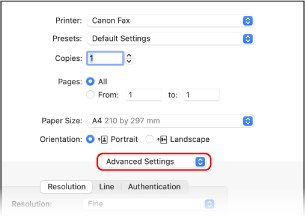
Εάν δεν εμφανίζονται επιλογές εκτύπωσης, κάντε κλικ στην επιλογή [Λεπτομέρειες] στο κάτω μέρος της οθόνης.
|
|
3
|
Στην καρτέλα [Authentication], επιλέξτε το πλαίσιο ελέγχου [Use Department ID Management] και εισαγάγετε τον κωδικό τμήματος και το PIN.
|