Een gedeelde map in het adresboek registreren (Insteltool verzendfunctie)
Gebruik de Insteltool verzendfunctie vanaf een computer om de gedeelde-mapinformatie te delen als sneltoetsen in het adresboek.
* Sneltoetsen zijn een lijst met doellocaties die u kunt oproepen met behulp van [ ] in het adresboek of [Sneltoets] in het scherm [Start].
Adresboekfunctie
Scherm [Start]
* Sneltoetsen zijn een lijst met doellocaties die u kunt oproepen met behulp van [
] in het adresboek of [Sneltoets] in het scherm [Start]. Adresboekfunctie
Scherm [Start]
Beheerdersrechten zijn vereist. De machine moet opnieuw worden opgestart om de geïmporteerde instellingen toe te passen.
|
Vereiste voorbereidingen
|
|
Verbind de computer die u gebruikt om de instellingen te configureren, via een netwerk met het apparaat.
Bereid de volgende informatie voor en houd deze informatie bij de hand.
IP-adres van het apparaat De netwerkstatus en instellingen controleren
Naam of IP-adres van de computer met de gedeelde map
De systeeminformatie van de computer bekijken De netwerkverbindinginformatie van de computer bekijken Pad naar de gedeelde map
Gebruikersnaam en wachtwoord voor toegang tot de gedeelde map (als Beperkte Toegang is ingesteld)
|
1
Voer in een internetbrowser op een computer de volgende URL in.
|
http://<IP-adres van dit apparaat>/sendsupport_login.html
|
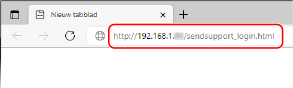
Het scherm [Instellingen starten] voor de Insteltool verzendfunctie verschijnt.
Ook kunt u met behulp van het opgehaalde bestand de Insteltool verzendfunctie starten. De opgehaalde Insteltool verzendfunctie gebruiken
2
Klik op [Start].
Als het aanmeldingsscherm verschijnt, voert u ID en pincode van de beheerder in en klikt u op [Inloggen].
3
Klik op [Instellingen voor opslaan in gedeelde map].
Het scherm [Instellingen voor opslaan in gedeelde map] wordt weergegeven.
Als het scherm [Wachtwoord adresboek invoeren] verschijnt, voert u de pincode in en klikt u op [OK].
4
Voor [Registratie]: selecteer een sneltoetsnummer en voer de naam in die in het adresboek moet verschijnen.
Eerder geregistreerde sneltoetsnummers worden niet weergegeven.
5
Voer de gedeelde-mapinformatie [Instellingen voor de bestemming opslaan] in.
[Computernaam van de bestemming voor opslag]
Voer hier de naam of het IP-adres in van de computer met de gedeelde map.
* Bij gebruik van een DNS server kunt u hier de hostnaam of FQDN invullen in plaats van de computernaam of IP-adres.
[Naam van gedeelde map op computer met opslagbestemming]
Geef het pad op naar de gedeelde map. Gebruik "\" als scheidingsteken.
Voorbeeld: pad naar de gedeelde map is C:\users\public\share
users\public\share
users\public\share
Als er zich aan het ingevoerde pad geen map bevindt, wordt een map met de ingevoerde naam gemaakt als de gescande gegevens voor de eerste keer worden opgeslagen.
* Maar als er geen bovenliggende map is, of als u geen schrijfmachtiging voor de bovenliggende map hebt, treedt een verzendfout op zonder dat er een map wordt gemaakt.
6
Geef in [Status van instellingen voor gedeelde map] op of Beperkte Toegang wordt ingeschakeld voor de gedeelde map.
Als Beperkte Toegang is ingeschakeld voor de gedeelde map, selecteer dan [Ingesteld] en voer betreffende gebruikersnaam en wachtwoord in voor toegang tot de gedeelde map. Gebruik single-byte alfanumerieke tekens.
7
Klik op [Volgende]  [Registreren].
[Registreren].8
Start de machine opnieuw op. Herstarten van de machine
De instellingen worden toegepast.