
Ontvangen documenten in het apparaat opslaan (geheugenvergrendeling)
Geheugenvergrendeling slaat ontvangen faxen tijdelijk in het geheugen van het apparaat op zonder ze onmiddellijk af te drukken. In het geheugen opgeslagen faxen kunnen later worden afgedrukt.
In het geheugen opgeslagen faxen kunnen later worden afgedrukt, wat het onbeheerd achterlaten van afgedrukte documenten en informatiediefstal voorkomt. Bovendien kunt u onnodige faxen verwijderen zonder ze af te drukken, hetgeen papier bespaart.
In het geheugen opgeslagen faxen kunnen later worden afgedrukt, wat het onbeheerd achterlaten van afgedrukte documenten en informatiediefstal voorkomt. Bovendien kunt u onnodige faxen verwijderen zonder ze af te drukken, hetgeen papier bespaart.
Geheugenvergrendeling instellen
In deze sectie leert u hoe u met UI op afstand vanaf een computer de instellingen kiest.
Selecteer op het bedieningspaneel [Menu] in het scherm [Start] en selecteer [Functie-instellingen] om de instellingen te configureren. [Instellingen geheugenslot fax]
Beheerdersrechten zijn vereist.
Selecteer op het bedieningspaneel [Menu] in het scherm [Start] en selecteer [Functie-instellingen] om de instellingen te configureren. [Instellingen geheugenslot fax]
Beheerdersrechten zijn vereist.
1
Meld u in de systeembeheerdersmodus aan bij de UI op afstand. De UI op afstand starten
2
Klik op de Portal-pagina van UI op afstand op [Instellingen/registratie]. Portalpagina van UI op afstand
3
Klik op [Instellingen voor RX/doorsturen] op [Algemene instellingen].
Het scherm [Algemene instellingen] wordt weergegeven.
4
Klik op [Instellingen geheugenslot] op [Bewerken].
Het scherm [Instellingen geheugenslot bewerken] wordt weergegeven.
5
Schakel het selectievakje [Gebruik geheugenslot] in.
6
Configureer de functies die zijn gerelateerd aan geheugenvergrendeling, naar behoefte.
 Voorvertoning van faxen inschakelen
Schakel het selectievakje [Faxvoorbeeld gebruiken] in.
U kunt het gebruik van UI op afstand beperken. Als u de voorvertoning inschakelt, kunt u ook de details van de fax bekijken en afdrukken met de instelling Geheugenvergrendeling ingeschakeld.
U kunt het gebruik van UI op afstand beperken. Als u de voorvertoning inschakelt, kunt u ook de details van de fax bekijken en afdrukken met de instelling Geheugenvergrendeling ingeschakeld.
* Dit kan niet tegelijkertijd zijn ingesteld als [Geef geheugenslottijd aan].
Een ontvangstresultaatrapport afdrukken om informatie over geheugenvergrendeling te geven
Schakel het selectievakje [Rapport afdrukken] in.
* Als u deze functie wilt gebruiken, moet Resultaatrapport ontvangen zijn ingeschakeld. Rapporten en lijsten afdrukken en bekijken
Geheugenvergrendeling uitsluitend voor een opgegeven periode inschakelen
Schakel het selectievakje [Geef geheugenslottijd aan] in en voer een start- en eindtijd in.
7
Klik op [OK].
De instellingen worden toegepast.
8
Uitloggen van UI op afstand.
|
|
|
Als Geheugenvergrendeling is uitgeschakeld, worden alle ontvangen faxen in het geheugen automatisch afgedrukt. In de volgende gevallen is geheugenvergrendeling uitgeschakeld:
Als het selectievakje [Gebruik geheugenslot] wordt uitgeschakeld
Als de eindtijd van [Geef geheugenslottijd aan] is bereikt
|
Faxen in het geheugen bekijken en afdrukken
Als u voorvertoning in geheugenvergrendeling inschakelt, kunt u de faxdetails bekijken en afdrukken met de instelling Geheugenvergrendeling ingeschakeld.
In deze sectie wordt beschreven hoe u met UI op afstand vanaf een computer deze informatie kunt bekijken en afdrukken.
Druk op het bedieningspaneel op om deze informatie te bekijken. U kunt het bedieningspaneel niet gebruiken om bepaalde onderdelen te bekijken. Evenmin kunt u het bedieningspaneel gebruiken om documenten af te drukken. Status en logboek voor verzonden en ontvangen faxen controleren
Beheerdersrechten zijn vereist.
Druk op het bedieningspaneel op
om deze informatie te bekijken. U kunt het bedieningspaneel niet gebruiken om bepaalde onderdelen te bekijken. Evenmin kunt u het bedieningspaneel gebruiken om documenten af te drukken. Status en logboek voor verzonden en ontvangen faxen controlerenBeheerdersrechten zijn vereist.
1
Meld u in de systeembeheerdersmodus aan bij de UI op afstand. De UI op afstand starten
2
Klik op de Portal-pagina van UI op afstand op [Statusmonitor/annuleren]. Portalpagina van UI op afstand
3
Klik op [RX] op [Opdrachtstatus].
Het scherm [RX: Opdrachtstatus] wordt weergegeven.
4
De fax bekijken of afdrukken.
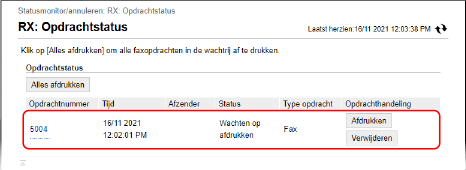
Als u op het taaknummer klikt, verschijnt het scherm [Opdrachtdetails]. U kunt de ontvangsttijd en het aantal pagina's bekijken, en een faxvoorbeeld bekijken.
Als u op [Alles afdrukken] klikt, worden alle in het geheugen opgeslagen faxen afgedrukt.
5
Na het bekijken van de informatie of na het afdrukken logt u uit van de UI op afstand.