Položky zobrazené na obrazovce <Domů>
V této části jsou popsány položky zobrazené na obrazovce <Hlavní obrazovka>.
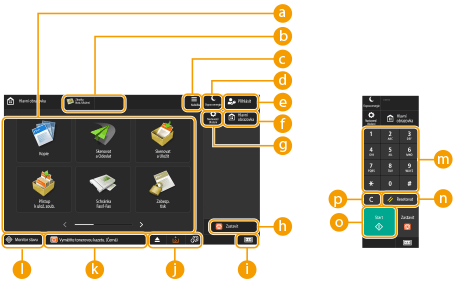
 Tlačítka funkcí
Tato tlačítka umožňují otevřít obrazovky základních funkcí, jako například „Kopie“ a „Skenovat a Odeslat“.
Pokud jsou často používaná nastavení a místa určení uložena jako <Osobní>/<Sdílená>, jsou přidána jako tlačítka.

Když stisknete tlačítko a přidržíte jej stisknuté, můžete změnit polohu, kde se má tlačítko zobrazovat.
 Klávesové zkratky
Pro často používaná tlačítka funkcí můžete vytvořit klávesové zkratky (tlačítka přímého přístupu). Vytvoření klávesové zkratky pro často používanou funkci
 <Nabídka>
Toto tlačítko umožňuje přizpůsobit a spravovat obrazovku <Hlavní obrazovka>.
Přizpůsobení obrazovky <Hlavní obrazovka> umožňuje změnit velikost tlačítka a pozadí.Přizpůsobení obrazovky <Domů>
Přizpůsobení obrazovky <Hlavní obrazovka> umožňuje změnit velikost tlačítka a pozadí.Přizpůsobení obrazovky <Domů>
Zobrazit možnost <Nabídka> je rovněž možné stisknutím a přidržením pozadí obrazovky <Hlavní obrazovka>.
 <Úspora energie>
Stisknutím přepnete stroj do režimu spánku. Přechod do režimu spánku
 <Přihlásit>/<Odhlásit>
Stisknutím tohoto tlačítka je možné se přihlásit/odhlásit. Přihlášení do systému stroje
 <Hlavní obrazovka>
Stisknutím tohoto tlačítka je možné zobrazit obrazovku <Hlavní obrazovka>.
 <Nastavení/Uložení>
Stiskněte, chcete-li začít provádět různá nastavení zařízení, jako např. <Možnosti> nebo <Nastavit místo určení>. Nastavení/Uložení
Stop
 <Zastavit>
Zastaví odesílání úlohy nebo tiskové úlohy. Zrušení úloh odesílání/tiskových úloh
 Informace o počitadle nebo zařízení
Toto tlačítko stiskněte, chcete-li na displeji dotekového panelu zobrazit celkový počet stran použitých pro operace, jako je kopírování nebo tisk. Můžete také zkontrolovat sériové číslo a IP adresu stroje a informace doplňkových zařízení. Pomocí této položky lze také zkontrolovat informace o verzi bezpečnostního čipu používaného k šifrování dat v úložišti. Kontrola počtu stran kopírování/tisku/skenování
 Oblast zobrazení tlačítek
Podle režimu a stavu používání stroje se zleva doprava zobrazí následující tři typy tlačítek. Upozorňujeme, že zobrazená tlačítka se liší podle modelu a nainstalovaných doplňků.
Tlačítko pro vyjmutí paměti USB
 : Obrazovka potvrzení odstranění paměťového média
Tlačítko pro proces obnovení/výměny/doplnění
 : Obrazovka procesu odstranění zachycení papíru
 : Obrazovka procesu odstranění zachycení svorky nebo obrazovka procesu výměny zásobníku se svorkami
 : Obrazovka procesu výměny tonerové kazety
 : Obrazovka procesu výměny zásobníku odpadního toneru
 : Obrazovka procesu vyjmutí odpadu ze sešívačky/odpadu z děrovačky/odpadu z ořezávačky
 : Obrazovka procesu výměny náhradního dílu
Tlačítko <Přepnout jazyk/klávesnici>
 : Obrazovka přepínání jazyka displeje/klávesnice
 Oblast zobrazení stavu
Stav stroje, spuštěné procesy, chyby atd. jsou zobrazeny prostřednictvím zpráv a ikon. Postup řešení každé zprávy
 <Monitor stavu>
Můžete zkontrolovat stav tiskárny a zrušit tisk. Rovněž umožňuje zkontrolovat podrobné informace o papíru a množství zbývajícího toneru atd. Použití displeje dotekového panelu
 Číselná tlačítka ([0] až [9], [*], [#])
Stiskněte při zadávání číselných hodnot, znaků * a #. Zadávání znaků
 <Resetovat>
Stisknutím zrušíte změny nastavení a obnovíte předchozí nastavení.
 <Start>
Stiskněte toto tlačítko, chcete-li spustit kopírování nebo skenování originálů. Dobu dotyku nutnou ke spuštění procesů můžete upravit. <Prodleva rozpoznání stisku tlačítka Start>
 <C>
<C>
Stisknutím tohoto tlačítka vynulujete zadané hodnoty nebo znaky.
Položky až se zobrazí na jiných obrazovkách než na obrazovce <Hlavní obrazovka>.
až se zobrazí na jiných obrazovkách než na obrazovce <Hlavní obrazovka>.