
Sagedasti kasutatavate funktsioonide kombinatsiooni salvestamine
Kui kasutate kopeerimise, faksimise või skannimise funktsiooni puhul alati samu seadeid või soovite salvestada keerulist seadet, saate registreerida need seadet lemmikseadetena, mida saate vajadusel taastada.
/b_D02770_C.gif)
|
|
|
Salvestatud seaded ei kustu seadme mälust ka pärast seadme peatoitelülitist väljalülitamist.
|
Sätete salvestamine
Näide. Paljundusfunktsioon
1
2
Vajutage nuppu 
 <Salvesta/muuda lemmikseadeid>.
<Salvesta/muuda lemmikseadeid>.3
Valige nupp ja valige <Salvesta>.
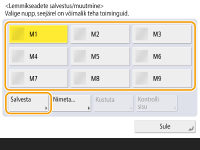
Nupu nime vahetamiseks valige see nupp, vajutage <Nimeta ümber> ja sisestage uus nimi.
Registreeritud seadete kustutamiseks valige nupp ja vajutage <Kustuta>.
Nupu nime ei kustutata. Klahvi nime muutmiseks vajutage <Nimeta ümber>.
Kui lemmikseadete nupu alla salvestatud aadress kustutatakse aadressraamatust, siis kustutatakse see ka lemmikseadete nupu alt.
Kui valite <Seadme sisselogimise autentimise info> seadele <Faili SA / brausimise autentimiseks kasutatav info> ei saa faili sihtkoha parooli salvestada valikus <Lemmikseaded>.
4
Vajutage nuppu <Jah> <Sule>.
<Sule>.Teatud funktsioonide puhul valige <Edasi>, sisestage vajadusel kommentaar ja valige <OK>. Kommentaaride kuvamiseks saate määrata <Kuva kommentaare> olekusse <Sees>.
|
|
|
<Määratud uue failisihtkoha info võib sisaldada parooli. Kas soovite kaasata salvestamisel parooli? (Kui soovite salvestada sihtkoha ilma paroolita, siis vajutage [Ei].)>
Kui seade <Lemmikseaded> registreerimisel valikus <Skaneeri ja saada> kuvatakse eelnevalt mainitud teade, toimige järgmiselt Kui soovite taastata lemmikseaded ilma parooli sisestamata, valige <Jah> parooli info säilitamiseks.
Kui soovite taastata lemmikseaded ilma parooli sisestamisel, valige <Ei> parooli info kustutamiseks (Kui impordite tihti lemmikseadeid teise seadmesse, saate nõuda iga kord parooli sisestamist, et kasutajad ei saaks teistena esineda.)
|
Salvestatud sätete kasutamine
Näide. Paljundusfunktsioon
1
Asetage originaaldokument seadmesse. Originaalide asetamine
2
Vajutage nuppu <Paljundamine>. <Avakuva> kuva

<Faks>i ja <Skaneeri ja saada> abil saate määrata vaikekuvaks <Lemmikseaded>.
Skaneeri ja saada: <Vaikemenüü>
Faks: <Vaikemenüü>
3
Vajutage <Lemmikseaded> paljundamise põhifunktsioonide kuval. Paljundamise põhifunktsioonide kuva
4
Valige nupp vajutage <OK> <Jah>.
vajutage <OK> <Jah>.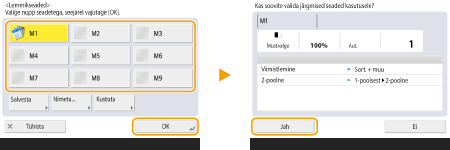
Võite ka muuta seadeid pärast taastamist, kui vajutate <Jah>.
Kopeerimis-/skannimisfunktsiooni ja saatmisfunktsiooni puhul saate seadistada masina selliselt, et registreeritud sätete kasutamisel kinnitusekraani ei kuvata.
Skannimine ja saatmine: <Lemmikseadete kinnitusmenüü kuvamine>
5
Vajutage nuppu  (Alusta).
(Alusta).Paljundamine algab.
|
|
|
Registreeritavate seadete <Lemmikseaded> arvu saab piirata järgmiselt.
Palj.: 9
Faksimine: 18
Skannimine ja saatmine: 18
Skannimine ja salvestamine (võrguühendus/mäluseade): 9
JPEG-/TIFF-failid valikus uurdepääs salvestatud failidele (võrguühendus/mäluseade): 9
PDF-/XPS-failid valikus uurdepääs salvestatud failidele (võrguühendus/mäluseade): 9
|