Strādāšana ar failiem un mapēm citās iekārtās
Ar iekārtu var veikt attālinātas darbības, piemēram, pārbaudīt un dzēst failus citu Canon daudzfunkciju printeru Izvērstā telpa uzglabāšanas vietās vai Windows serverī.
1
Nospiediet <Piekļuve saglabātajiem failiem>. Ekrāns <Sākums>
2
Nospiediet <Tīkls>.
3
Izvēlieties iekārtu, kurai vēlaties piekļūt.
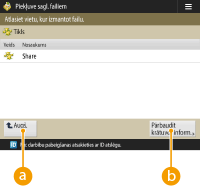
 <Augš.>
Nospiediet, lai pārietu uz augstāku līmeni par esošo.
 <Pārbaudīt krātuves inform.>
Atlasot iekārtu un nospiežot <Dati>, var pārbaudīt iekārtas informāciju (protokolu/ceļu).

Kā saglabāšanas vietu var arī norādīt personīgu mapi. Informāciju par personīgās mapes iestatījumiem skatiet sadaļā Personīgo mapju konfigurēšana.
4
Darbības ar failiem un mapēm.
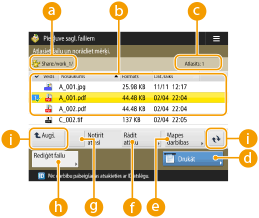 Šobrīd attēlotā vieta
Parāda vietu (ceļu), kur tiek saglabāti faili un mapes.
faili un mapes.Saglabātie faili un mapes
Parāda, vai faili un mapes ir atlasīti, ikonas ar faila tipu vai mapi, nosaukumus, failu izmērus un saglabāšanas datumus/laikus.
Nospiediet <Nosaukums> vai <Dat./laiks>, lai šķirotu failu un mapju sarakstu pēc nosaukuma vai datuma/laika augošā ( ) vai dilstošā (
 ) secībā.
) vai dilstošā () secībā.Piesakoties, izmantojot personīgās autentifikācijas pārvaldību, tiek lietots pēdējais izvēlētais šķirošanas nosacījums. Personalizējamu vienumu saraksts
Atlasot failus, parādās numurētas ikonas tādā secībā, kādā faili ir atlasīti. Vienlaikus drukājot vairākus failus, tie tiek drukāti šādā secībā.
Kopīgajā telpā tiek izveidota mape ar nosaukumu “mape”.
 Atlasīto failu skaits
Parāda atlasē iekļauto failu skaitu.
 <Drukāt>
Drukā failus. Citās iekārtās esošu failu drukāšana
 <Mapes darbības>
Nospiediet, lai izveidotu mapes.
 <Rādīt attēlu>
Parāda faila priekšskatījuma attēlu. Pēc priekšskatījuma attēla pārbaudīšanas, failu var arī drukāt.
 <Notīrīt atlasi>
Noņem atlasi visiem atlasītajiem failiem .
. <Rediģēt failu>
Nospiediet, lai apskatītu faila pievienošanas izvēlni vai atlasītā faila detalizētu informāciju, vai arī to dzēstu vai pārdēvētu.
 Ekrāna pārslēgšanas poga
Nospiediet <Uz augšu>, lai pārietu uz augstāku līmeni par esošo. Lai atjauninātu parādītā ekrāna saturu, nospiediet  .
.
. Faila nosaukuma mainīšana
|
1
|
Atlasiet failu un nospiediet <Rediģēt failu>
 <Mainīt faila nosaukumu>. <Mainīt faila nosaukumu>. |
|
2
|
Ievadiet faila nosaukumu un nospiediet <OK>.
|
Faila priekšskatījuma attēla apskatīšana
|
1
|
Izvēlieties failu un nospiediet <Rādīt attēlu>.
|
|
2
|
Pēc priekšskatījuma attēla pārbaudīšanas nospiediet <Atpakaļ>.
Lai drukātu failu, nospiediet <Drukāt>.
|
Faila detalizētas informācijas apskatīšana
|
1
|
Atlasiet failu un nospiediet <Rediģēt failu>
<Dati>. |
|
2
|
Pēc detalizētās informācijas pārbaudīšanas nospiediet <OK>.
|
Faila dzēšana
|
1
|
Atlasiet failu un nospiediet <Rediģēt failu>
<Dzēst>. |
|
2
|
Nospiediet <Jā>.
|
Vienlaikus var atlasīt un dzēst līdz 32 failiem.
Dokumentu skenēšana un saglabāšana
|
1
|
Novietojiet oriģinālu. Oriģinālu novietošana
|
|
2
|
Nospiediet <Rediģēt failu>
<Pievienot failus (skenēt un saglabāt)>. |
|
3
|
Norādiet nepieciešamos skenēšanas iestatījumus un nospiediet
 . .Informāciju par skenēšanas iestatījumiem skatiet sadaļā Skenēšanas saglabāšanai iestatīšanas ekrāns un darbības.
|
Mapes izveidošana
|
1
|
Nospiediet <Mapes darbības>.
|
|
2
|
Nospiediet <Izveidot mapi>.
|
|
3
|
Ievadiet mapes nosaukumu un nospiediet <OK>.
|
|
4
|
Nospiediet <OK>.
|
Mapes detalizētas informācijas apskatīšana
|
1
|
Parādiet mapi, kuras detalizēto informāciju vēlaties pārbaudīt, un nospiediet <Mapes darbības>.
|
|
2
|
Atlasiet mapi un nospiediet <Dati>.
|
|
3
|
Pēc detalizētās informācijas pārbaudīšanas nospiediet <OK>.
|

|
|
Kad darbība ir pabeigta, nospiediet <Atvienot>. <Atvienot> tiek rādīts tad, ja ir spēkā tālāk norādītie nosacījumi.
Lietotāja autentifikācija nav veikta
Iekārta ir pieteikta pievienotajā failu serverī
|