Konfiguriranje osobnih postavki za upravljanje autentikacijom
Servis za prijavu Korisnička autentikacija omogućava osobnu autentikaciju temeljem informacija registriranih za sve korisnike, omogućavajući ograničavanje broja korisnika koji mogu pristupiti uređaju. Registraciju podataka korisnika (autentikaciju) možete izvršiti na ovom uređaju i na vanjskom poslužitelju. Sustav provjere autentičnosti možete konfigurirati tako da upotrebljava samo ovaj uređaj kao uređaj za provjeru autentičnosti ili možete dodatno odrediti Active Directory / LDAP poslužitelj / Microsoft Entra ID u mreži kao uređaj za provjeru autentičnosti kako biste iskoristili postojeće podatke korisnika registrirane za poslužitelj (Uređaj za autentikaciju). Osim toga, administratori mogu odrediti koje će funkcije biti dostupne pojedinačnim korisnicima, npr. „korisnik A ne smije kopirati” ili „korisnik B smije upotrebljavati sve funkcije uređaja”. Za metodu prijave možete unijeti autentikacijske podatke ili odabrati korisnika (Metoda prijave). Prije konfiguriranja postavki autentikacije korisnika odaberite uređaj za autentikaciju i metodu prijave. Konfiguriranje upravljanja osobnom autentikacijom pomoću Korisničke autentikacije

Uređaj za autentikaciju
Uređaje za autentikaciju opisane u nastavku možete upotrebljavati za upravljanje osobnom autentikacijom. Svaka vrsta uređaja za autentikaciju zahtijeva drugačije okruženje i postavke. Prije konfiguracije potvrdite svoje okruženje sustava. Specifikacije sustava
Lokalni uređaj (ovaj uređaj)
Podacima korisnika upravlja se putem baze podataka u uređaju. Podaci korisnika registriraju se i uređuju putem upravljačke ploče ili sučelja Remote UI. U slučaju konfiguriranja lokalnog uređaja kao samostalnog uređaja za autentikaciju, istovremeno možete izvršiti i Upravljanje ID-brojem odjela. Registriranje podataka uređaja na lokalnom uređaju
Active Directory / Microsoft Entra ID / LDAP poslužitelj
Osim lokalnih uređaja, kao vanjski poslužitelj za provjeru autentičnosti možete upotrebljavati Windows Server s instaliranim servisom Active Directory, poslužitelj u oblaku koji upotrebljava Microsoft Entra ID ili LDAP poslužitelj. Jedna od prednosti upotrebe te vrste uređaja jest što se korisnici registrirani na poslužitelju mogu dodati kao obični korisnici bez dodatnih promjena. Kako biste korisniku dodijelili administratorske ovlasti, korisnik mora biti dodijeljen određenoj skupini administratora na servisima Active Directory i Microsoft Entra ID ili na LDAP poslužitelju. Kako biste odredili dodatni uređaj za autentikaciju, morate registrirati informacije poslužitelja koji koristite za autentikaciju. Informacije o poslužitelju za registriranje
Metoda prijave
Metode za prijavu korisnika opisane u nastavku dostupne su za upravljanje osobnom autentikacijom. Više informacija o postupcima prijave potražite u odjeljku Prijava na uređaj.
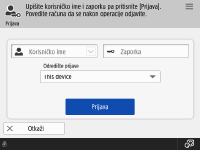
Provjera autentičnosti tipkovnicom
|
|
Korisnici se tom metodom prijavljuju unošenjem svog korisničkog imena i zaporke putem tipkovnice prikazane na upravljačkoj ploči. Ta je metoda dostupna bez obzira na korišteni uređaj za autentikaciju.
|
Konfiguriranje upravljanja osobnom autentikacijom pomoću Korisničke autentikacije
Konfigurirajte postavke upravljanja osobnom autentikacijom redoslijedom opisanim u nastavku.

|

|
Provjerite osnovnu konfiguraciju.
Je li uređaj pravilno spojen na računalo? Postavljanje mrežnog okruženja
Ako upotrebljavate poslužitelj za autentikaciju, jesu li DNS postavke konfigurirane za uređaj?
Ako upotrebljavate poslužitelj za autentikaciju, jesu li pravilno postavljeni datum i vrijeme? Postavljanje datuma i vremena
|
||

|
||||

|

|
Provjerite servis za prijavu.
Prijavite se u Remote UI s administratorskim ovlastima, kliknite [Settings/Registration]
 [User Management] [Authentication Management] [Authentication Service Information] i provjerite je li servis za prijavu označen za Korisničku autentikaciju. [User Management] [Authentication Management] [Authentication Service Information] i provjerite je li servis za prijavu označen za Korisničku autentikaciju. |
||
|
|
||||

|

|
Konfigurirajte postavke poslužitelja za autentikaciju.
Registrirajte podatke korisnika na lokalnom uređaju i odredite poslužitelj za autentikaciju.
|
||
|
|
||||

|

|
Odaberite sustav za korisničku autentikaciju.
|

|
|
Nakon što završite s upotrebom značajke Remote UI, odjavite se. Ako zatvorite Remote UI bez odjave, sljedeća bi prijava mogla trajati dugo.
Ako želite ograničiti metodu autentikacije na Korisničku autentikaciju (ograničiti upotrebu ID-a upravitelja sustava za autentikaciju) prilikom pristupanja uređaju iz softvera za upravljanje uređajima ili upravljačkog programa, svakako postavite <Zabrani autentikac. uporabom ID-broja i PIN-a odjela> na <Uključeno>. <Zabrani autentikac. uporabom ID-broja i PIN-a odjela>
|