
Prikaz sporočila
Če se na nadzorni plošči prikaže sporočilo, izberite sporočilo s spodnjega seznama in preverite, kako odpraviti težavo.
|
|
|
Če težave ne morete odpravi niti z navodili za odpravljanje težav, se obrnite na prodajalca ali servisnega zastopnika. Če težave ne morete odpraviti
|
Pri overjanju potrdila je prišlo do napake.
Med preverjanjem je prišlo do napake zaradi poteklega potrdila ali napačnih podatkov.
Namestite pravilni ključ in potrdilo ali potrdilo overitelja potrdil.
Preverite datum poteka veljavnosti, overitelja potrdil in druge podatke, nato pa namestite ključ in potrdilo ali potrdilo overitelja potrdil. Registracija ključa in potrdila ali potrdila overitelja potrdil, izdanega s strani ustreznega izdajatelja
Ali sta trenutni datum in ura v napravi pravilna?
Preverite nastavitev datuma in ure v napravi. Če nastavitve niso pravilne, nastavite časovni pas in nato nastavite trenutni datum in uro. Nastavljanje datuma in ure
Analiza potrdila overovitvenega strežnika ni mogoča.
Potrdilo strežnika za preverjanje pristnosti morda ni pravilno ali pa je v obliki, ki je naprava ne podpira.
Preverite potrdilo strežnika za preverjanje pristnosti in po potrebi spremenite nastavitev.
Dostopne točke ni mogoče najti.
Prišlo je do napake, zaradi katere naprava ni mogla zaznati usmerjevalnika (dostopne točke) brezžičnega omrežja LAN.
Ali je vrsta povezave pravilno konfigurirana?
Izberite vrsto povezave (WPS) glede na način, ki ga podpira usmerjevalnik brezžičnega omrežja LAN. Povezovanje z brezžičnim omrežjem LAN z gumbom usmerjevalnika (način s pritiskom gumba)
Ali ste vzpostavili povezavo v določenem času?
Ko povezavo vzpostavljate tako, da pritisnete gumb na usmerjevalniku brezžičnega omrežja LAN, nastavite vrsto povezave na nadzorni plošči naprave in nato v eni ali dveh minutah pritisnite gumb na usmerjevalniku brezžičnega omrežja LAN. Povezovanje z brezžičnim omrežjem LAN z gumbom usmerjevalnika (način s pritiskom gumba)
Ali sta SSID in omrežni ključ pravilno konfigurirana?
Pri ročnem vnosu podatkov o usmerjevalniku brezžičnega omrežja LAN preverite SSID in omrežni ključ usmerjevalnika brezžičnega omrežja LAN ter pravilno konfigurirajte nastavitve v napravi. Vzpostavljanje povezave z brezžičnim omrežjem LAN z nastavitvijo podrobnosti (način ročne nastavitve)
Ali sta naprava in usmerjevalnik brezžičnega omrežja LAN ustrezno nameščena?
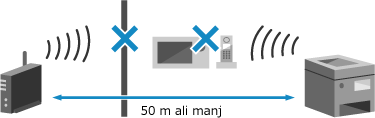
Naprava in brezžični usmerjevalnik LAN morata biti nameščena na mestu brez sten ali drugih ovir med napravama in v dosegu 50 m.
Ne nameščajte ga v bližini mikrovalovne pečice, digitalnega brezžičnega telefona ali druge naprave, ki ustvarja radijske valove.
Preverite varnostne nastavitve usmerjevalnika brezžičnega omrežja LAN.
Za podrobnosti si oglejte priročnika za usmerjevalnik brezžičnega omrežja LAN ali pa se obrnite na proizvajalca.
Tiskanje ni mogoče. Vstavljena je kartuša, ki je ni izdelal Canon ali je ponarejena.
Tiskanje ni mogoče, ker je v uporabi kartuša s tonerjem, za katero ni mogoče preveriti kakovosti tiskanja.
Zamenjajte z novo kartušo s tonerjem.
Če želite zagotoviti najboljšo kakovost tiskanja, priporočamo uporabo originalnih kartuš s tonerjem družbe Canon. Seznam potrošnega materiala
Tiskanje SPR podatkov ni mogoče.
Prejetih podatkov zaradi neznanega razloga ni mogoče natisniti.
Ali sta vzrok in rešitev prikazana na nadzorni plošči?
Če sta, upoštevajte navodila na zaslonu.
Ali je odprt sprednji pokrov, zadnji pokrov ali pokrov podajalnika na napravi?
Če so pokrovi odprti, jih zaprite.
Ali je papir naložen?
Če papir ni vložen, ga vložite. Nalaganje papirja
Ali se je papir zagozdil?
Če se je, odstranite zagozdeni papir. Zagozditve papirja
Ali se je življenjska doba kartuše s tonerjem iztekla?
Preverite količino preostalega tonerja v kartuši s tonerjem in po potrebi zamenjate kartušo s tonerjem.
Preverjanje preostale količine potrošnega materiala
Zamenjava kartuše s tonerjem
Preverjanje preostale količine potrošnega materiala
Zamenjava kartuše s tonerjem
Slike ni mogoče prepoznati.
Pri tiskanju s pomnilniškega medija ste izbrali sliko, za katero ni mogoče prikazati predogleda.
Ali je v napravi dovolj nezasedenega pomnilnika?
Če naprava nima dovolj nezasedenega pomnilnika, predogledov slik JPEG in TIFF ni mogoče prikazati.
Napaka kom. s kart. Tiskanje ni mogoče. Morda je uporabljena kartuša drugega proizvajalca ali ponarejena kartuša. Zapri: Pritisnite OK.
Tiskanje ni mogoče zaradi nepravilne namestitve kartuše s tonerjem, poškodovane kartuše s tonerjem ali uporabe kartuše s tonerjem, za katero ni mogoče preveriti kakovosti tiskanja.
Znova namestite kartušo s tonerjem ali jo zamenjajte z novo kartušo s tonerjem.
Če želite zagotoviti najboljšo kakovost tiskanja, priporočamo uporabo originalnih kartuš s tonerjem družbe Canon. Seznam potrošnega materiala
Če se sporočilo prikaže tudi po tem, ko večkrat namestite kartušo s tonerjem, se obrnite na prodajalca ali servisnega zastopnika. Če težave ne morete odpraviti
Konec življenjske dobe kartuše
Življenjska doba kartuše s tonerjem se je iztekla.
Priporoča se zamenjava z novo kartušo s tonerjem.
Napaka kom. s kartušo. Za težave, ki jih povzr. kartuše drugih proiz., jam. ne velja. Zapri: pritisnite OK
Tiskanja ni mogoče izvesti zaradi nepravilne namestitve kartuš s tonerjem, poškodovane kartuše s tonerjem ali uporabe kartuše s tonerjem, ki ni Canonova, zaradi česar pride do napake pri komunikaciji.
Znova namestite kartušo s tonerjem.
Če želite zagotoviti najboljšo kakovost tiskanja, priporočamo uporabo originalnih kartuš s tonerjem družbe Canon. Seznam potrošnega materiala
Če se sporočilo prikaže tudi po tem, ko večkrat namestite kartušo s tonerjem, se obrnite na prodajalca ali servisnega zastopnika. Če težave ne morete odpraviti
Spremenite geslo za overovitev.
Geslo je poteklo.
Nastavite novo geslo.
Nastavite novo geslo.
Preverite nastavitve za overovitev.
Način preverjanja pristnosti, nastavljen v računalniku, se ne ujema z načinom, nastavljenim v strežniku RADIUS.
Preverite način preverjanja pristnosti, nastavljen v strežniku RADIUS, in ga pravilno nastavite.
Povezave ni bilo mogoče vzpostaviti.
Prišlo je do napake, zaradi katere naprava ne more vzpostaviti neposredne povezave.
Počakajte trenutek in poskusite znova vzpostaviti povezavo.
Če še vedno ne morete vzpostaviti povezave, znova zaženite napravo.
Naslov IP za povezavo nastavite na vrednost, ki ni »192.168.22.xx«.
Če želite uporabiti nastavitve, morate znova zagnati napravo.
|
Prijavite se na portal Remote UI (Oddaljeni uporabniški vmesnik) v načinu upravitelja sistema
 [Settings/Registration] [Network Settings] [Direct Connection Settings] [Edit] v razdelku [IP Address for Direct Connection], vnesite naslov IP [OK] in znova zaženite napravo. [Settings/Registration] [Network Settings] [Direct Connection Settings] [Edit] v razdelku [IP Address for Direct Connection], vnesite naslov IP [OK] in znova zaženite napravo. |
Na nadzorni plošči izberite [Meni] na zaslonu [Domov] in nato izberite [Preference], da konfigurirate nastavitve. [Nastavitve neposr. povezave]
Ali je maska podomrežja pravilno konfigurirana?
Preverite nastavitve maske podomrežja IPv4. Če nastavitve niso pravilno konfigurirane, jih spremenite. Za podrobnosti se obrnite na skrbnika omrežja.
Ogled naslova IP, nastavljenega za napravo
Nastavitev naslovov IPv4
Ogled naslova IP, nastavljenega za napravo
Nastavitev naslovov IPv4
Povezave ni bilo mogoče vzpostaviti. Preverite šifrirni ključ.
Omrežni ključ (šifrirni ključ) usmerjevalnika brezžičnega omrežja LAN (dostopne točke) ni pravilno konfiguriran, kar onemogoča povezavo.
Ponastavite omrežni ključ.
Preverite omrežni ključ usmerjevalnika brezžičnega omrežja LAN in pravilno konfigurirajte nastavitve v napravi. Vzpostavljanje povezave z brezžičnim omrežjem LAN
Povezave ni bilo mogoče vzpost. Napr. se bo zn. zag.
Prišlo je do napake, ki preprečuje, da bi se naprava povezala v načinu dostopne točke. Druga možnost je, da je prišlo do napake pri zagonu načina nastavitve brez kabla.
Znova zaženite napravo in znova zaženite način za nastavitev brez kabla.
Potrebujete skrbniške pravice.
|
Zaslon [Domov] na nadzorni plošči
[Meni]  [Preference] [Omrežje] [Enostavna povezava prek PC-ja] zaženite nastavitve v računalniku [Preference] [Omrežje] [Enostavna povezava prek PC-ja] zaženite nastavitve v računalniku |
Povezave ni bilo mogoče vzpostaviti. Doseženo je največje število brezžičnih naprav, ki jih je mogoče povezati z dostopno točko.
Doseženo je bilo največje število naprav, ki jih je mogoče povezati z usmerjevalnikom brezžičnega omrežja LAN (dostopno točko), kar preprečuje povezavo.
Zmanjšajte število naprav (odjemalcev), ki imajo vzpostavljeno povezavo z usmerjevalnikom za brezžično omrežje LAN.
Največje število povezav najdete v priročniku usmerjevalnika za brezžično omrežje LAN ali se obrnite na proizvajalca.
Povezava po postopku enostavne povezave prek računalnika ni uspela. Naprava se bo znova zagnala.
Prišlo je do napake, ki preprečuje, da bi se naprava povezala v načinu dostopne točke. Druga možnost je, da je prišlo do napake pri zagonu načina nastavitve brez kabla.
Znova zaženite napravo in znova zaženite način za nastavitev brez kabla.
Potrebujete skrbniške pravice.
|
[Domov] na nadzorni plošči
[Meni] [Preference] [Omrežje] [Enostavna povezava prek računalnika] [Da] . Zaženite nastavitve v računalniku |
Povezave prek brezžičnega omrežja LAN ni bilo mogoče vzpostaviti.
Prišlo je do napake, zaradi katere se naprava ne more povezati z brezžičnim omrežjem LAN.
Znova zaženite napravo in znova konfigurirajte brezžično povezavo LAN.
Ali sta naprava in usmerjevalnik brezžičnega omrežja LAN (dostopna točka) ustrezno nameščena?
Naprava in brezžični usmerjevalnik LAN morata biti nameščena na mestu brez sten ali drugih ovir med napravama in v dosegu 50 m.
Ne nameščajte ga v bližini mikrovalovne pečice, digitalnega brezžičnega telefona ali druge naprave, ki ustvarja radijske valove.
Preverite varnostne nastavitve usmerjevalnika brezžičnega omrežja LAN.
Za podrobnosti si oglejte priročnika za usmerjevalnik brezžičnega omrežja LAN ali pa se obrnite na proizvajalca.
Povezave prek omrežja LAN ni bilo mogoče vzpostaviti. Izklopite in vklopite glavno napajanje, nato znova konfigurirajte nastavitve.
Prišlo je do napake, zaradi katere se naprava ne more povezati z brezžičnim omrežjem LAN.
Znova zaženite napravo in znova konfigurirajte brezžično povezavo LAN.
Ali sta naprava in usmerjevalnik brezžičnega omrežja LAN (dostopna točka) ustrezno nameščena?
Naprava in brezžični usmerjevalnik LAN morata biti nameščena na mestu brez sten ali drugih ovir med napravama in v dosegu 50 m.
Ne nameščajte ga v bližini mikrovalovne pečice, digitalnega brezžičnega telefona ali druge naprave, ki ustvarja radijske valove.
Preverite varnostne nastavitve usmerjevalnika brezžičnega omrežja LAN.
Za podrobnosti si oglejte priročnika za usmerjevalnik brezžičnega omrežja LAN ali pa se obrnite na proizvajalca.
Povezave prek sistema WPS ni bilo mogoče vzpostaviti. Počakajte trenutek, nato znova konfigurirajte nastavitve.
Prišlo je do napake, zaradi katere naprava ne more vzpostaviti povezave WPS.
Počakajte trenutek, nato pa znova konfigurirajte nastavitve.
Če še vedno ne morete vzpostaviti povezave WPS, preverite, ali usmerjevalnik brezžičnega omrežja LAN (dostopna točka) podpira WPS.
Če podpira WPS
Preverite, ali sta naprava in usmerjevalnik brezžičnega omrežja LAN ustrezno nameščena.
Naprava in brezžični usmerjevalnik LAN morata biti nameščena na mestu brez sten ali drugih ovir med napravama in v dosegu 50 m.
Ne nameščajte ga v bližini mikrovalovne pečice, digitalnega brezžičnega telefona ali druge naprave, ki ustvarja radijske valove.
Če ne podpira WPS
Vzpostavite povezavo z drugi vrsto povezave. Vzpostavljanje povezave z brezžičnim omrežjem LAN
Zaznati ni bilo mogoče nobene povezave brezžične naprave.
Prišlo je do napake, zaradi katere naprava ne more zaznati mobilnih naprav.
Ali ste vzpostavili povezavo v določenem času?
Mobilno napravo povežite z napravo v petih minutah po prikazu identifikatorja SSID in omrežnega ključa.
Čiščenja ni bilo mogoče izvesti.
Čiščenja ni bilo mogoče izvesti zaradi zagozdenega papirja ali druge težave.
Ali je papir naložen?
Če papir ni vložen, ga vložite v kaseto za papir. Nalaganje papirja v kaseto za papir
Ali se je papir zagozdil?
Če se je, odstranite zagozdeni papir. Zagozditve papirja
Popravka ni bilo mogoče izvesti.
Popravka ni bilo mogoče izvesti zaradi zagozdenega papirja ali druge težave.
Ali se je papir zagozdil?
Odstranite zagozdeni papir. Zagozditve papirja
Preverite količino preostalega tonerja v kartuši s tonerjem.
Za izvedbo popravka je potrebna zadostna količina tonerja v kartuši s tonerjem. Preverite količino preostalega tonerja v kartuši s tonerjem in po potrebi zamenjate kartušo s tonerjem.
Preverjanje preostale količine potrošnega materiala
Zamenjava kartuše s tonerjem
Preverjanje preostale količine potrošnega materiala
Zamenjava kartuše s tonerjem
Overovitev IEEE 802.1X ni mogoča. Certifikata overovitvenega strežnika ni mogoče analizirati.
Preverite potrdilo strežnika za preverjanje pristnosti in po potrebi spremenite nastavitev.
Preverite potrdilo strežnika RADIUS in po potrebi spremenite nastavitev.
Overovitev v okviru IEEE 802.1X ni bila mogoča. Spremenite geslo za overovitev.
Geslo je poteklo.
Nastavite novo geslo.
Overovitev v okviru IEEE 802.1X ni bila mogoča. Preverite nastavitve za overovitev.
Način preverjanja pristnosti, nastavljen v računalniku, se ne ujema z načinom, nastavljenim v strežniku RADIUS.
Preverite način preverjanja pristnosti, nastavljen v strežniku RADIUS, in ga pravilno nastavite.
Overovitev IEEE 802.1X ni mogoča. Nastavite pravilne podatke za overovitev.
Način preverjanja pristnosti ali podatki o preverjanju pristnosti IEEE 802.1X niso pravilno nastavljeni.
Pravilno nastavite način preverjanja pristnosti in informacije o preverjanju pristnosti (ključi in potrdila, geslo, potrdilo overitelja potrdil).
Overovitev IEEE 802.1X ni mogoča. Nastavite podatke, potrebne za overovitev.
Način preverjanja pristnosti ali podatki o preverjanju pristnosti IEEE 802.1X niso pravilno nastavljeni.
Pravilno nastavite način preverjanja pristnosti in informacije o preverjanju pristnosti (ključi in potrdila, geslo, potrdilo overitelja potrdil).
Overovitev v okviru IEEE 802.1X ni bila mogoča. Ni odgovora od prejemnika.
Morda je prišlo do težav pri omrežni povezavi.
Preverjanje stanja in nastavitev omrežja.
Preverite stanje ethernetnega kabla in stikala.
Preverite omrežni ključ usmerjevalnika brezžičnega omrežja LAN in pravilno konfigurirajte nastavitve v napravi.
Overovitev IEEE 802.1X ni mogoča. Certifikat overovitvenega strežnika je potekel.
Potrdilo strežnika, poslano iz strežnika RADIUS, je poteklo.
Preverite datum poteka veljavnosti strežnika RADIUS.
Overovitev IEEE 802.1X ni mogoča. Certifikat overovitvenega strežnika ni pravilna.
Potrdilo overitelja potrdil, ki podpira potrdilo strežnika za preverjanje pristnosti, ni registrirano v računalniku.
Preverite informacije o potrdilu strežnika za preverjanje pristnosti in registrirajte podprto potrdilo overitelja potrdil.
Nastavitev protokola IEEE 802.1X
Registracija ključa in potrdila ali potrdila overitelja potrdil, izdanega s strani ustreznega izdajatelja
Registracija ključa in potrdila ali potrdila overitelja potrdil, izdanega s strani ustreznega izdajatelja
Overovitve odprtega sistema ni bilo mogoče izvesti. Preverite nastavitve šifrirnega ključa.
Načini preverjanja pristnosti WEP naprave in usmerjevalnika brezžičnega omrežja LAN (dostopne točke) se ne ujemajo ali pa je filtriranje naslovov MAC usmerjevalnika brezžičnega omrežja LAN nastavljeno tako, da preprečuje povezavo z napravo, kar onemogoča preverjanje pristnosti OPA (Open System Authentication).
Z načinom ročne nastavitve spremenite način preverjanja pristnosti WEP na [Ključ v skupni rabi] in znova vzpostavite povezavo.
V nastavitvah filtriranja naslovov MAC v usmerjevalniku brezžičnega omrežja LAN dovolite povezavo z napravo.
Preverite naslov MAC naprave in konfigurirajte usmerjevalnik brezžičnega omrežja LAN tako, da bo omogočal povezavo s tega naslova MAC. Ogled naslova MAC in podatkov o povezavi z brezžičnim omrežjem LAN
Način nastavitve najdete v priročniku usmerjevalnika brezžičnega omrežja LAN ali pa se obrnite na proizvajalca.
Način nastavitve najdete v priročniku usmerjevalnika brezžičnega omrežja LAN ali pa se obrnite na proizvajalca.
Overovitve ključa v skupni rabi ni bilo mogoče izvesti. Preverite nastavitve šifrirnega ključa.
Omrežni ključ (šifrirni ključ) usmerjevalnika brezžičnega omrežja LAN (dostopne točke) ni pravilno konfiguriran ali pa se načini preverjanja pristnosti WEP naprave in usmerjevalnika brezžičnega omrežja LAN ne ujemajo, kar preprečuje overjanje s skupnim ključem.
Ponastavite omrežni ključ.
Preverite omrežni ključ usmerjevalnika brezžičnega omrežja LAN in pravilno konfigurirajte nastavitve v napravi. Vzpostavljanje povezave z brezžičnim omrežjem LAN
Ujemanje načina preverjanja pristnosti WEP v napravi in usmerjevalniku brezžičnega omrežja LAN.
Računalnik je lahko nastavljen na preverjanje pristnosti s skupnim ključem, usmerjevalnik brezžičnega omrežja LAN pa na preverjanje pristnosti odprtega sistema. Nastavitev WEP spremenite glede na način preverjanja pristnosti, ki ga uporabljate.
Ko uporabljate sistem preverjanja pristnosti odprtega sistema
Povežite se z brezžičnim omrežjem LAN na enega od naslednjih načinov:
Povežite se z načinom nastavitve dostopne točke. Povezovanje z brezžičnim omrežjem LAN z iskanjem usmerjevalnika (način nastavitve dostopne točke)
Z načinom ročne nastavitve se povežite z načinom preverjanja pristnosti WEP, nastavljenim na [Odprti sistem]. Vzpostavljanje povezave z brezžičnim omrežjem LAN z nastavitvijo podrobnosti (način ročne nastavitve)
S preverjanjem pristnosti s ključem v skupni rabi
V usmerjevalniku brezžičnega omrežja LAN spremenite način preverjanja pristnosti WEP na »Ključ v skupni rabi« in se znova povežite. Način nastavitve najdete v priročniku usmerjevalnika brezžičnega omrežja LAN ali pa se obrnite na proizvajalca.
Overovitve ključa v skupni rabi ni bilo mogoče izvesti. Preverite nastavitve šifrirnega ključa.
Omrežni ključ (šifrirni ključ) usmerjevalnika brezžičnega omrežja LAN (dostopne točke) ni pravilno konfiguriran ali pa se načini preverjanja pristnosti WEP naprave in usmerjevalnika brezžičnega omrežja LAN ne ujemajo, kar preprečuje overjanje s skupnim ključem.
Ponastavite omrežni ključ.
Preverite omrežni ključ usmerjevalnika brezžičnega omrežja LAN in pravilno konfigurirajte nastavitve v napravi. Vzpostavljanje povezave z brezžičnim omrežjem LAN
Ujemanje načina preverjanja pristnosti WEP v napravi in usmerjevalniku brezžičnega omrežja LAN.
Računalnik je lahko nastavljen na preverjanje pristnosti s skupnim ključem, usmerjevalnik brezžičnega omrežja LAN pa na preverjanje pristnosti odprtega sistema. Nastavitev WEP spremenite glede na način preverjanja pristnosti, ki ga uporabljate.
Ko uporabljate sistem preverjanja pristnosti odprtega sistema
Povežite se z brezžičnim omrežjem LAN na enega od naslednjih načinov:
Povežite se z načinom nastavitve dostopne točke. Povezovanje z brezžičnim omrežjem LAN z iskanjem usmerjevalnika (način nastavitve dostopne točke)
Z načinom ročne nastavitve se povežite z načinom preverjanja pristnosti WEP, nastavljenim na [Odprti sistem]. Vzpostavljanje povezave z brezžičnim omrežjem LAN z nastavitvijo podrobnosti (način ročne nastavitve)
S preverjanjem pristnosti s ključem v skupni rabi
V usmerjevalniku brezžičnega omrežja LAN spremenite način preverjanja pristnosti WEP na »Ključ v skupni rabi« in se znova povežite. Način nastavitve najdete v priročniku usmerjevalnika brezžičnega omrežja LAN ali pa se obrnite na proizvajalca.
Neposredna povezava prekinjena.
Povezava z mobilno napravo je bila prekinjena.
Znova vzpostavite neposredno povezavo.
Enostavna povezava prek računalnika je potekla. Naprava se bo znova zagnala.
Od začetka načina nastavitve brez kabla je minilo 30 minut brez povezave z računalnikom.
Znova zaženite napravo in znova zaženite način za nastavitev brez kabla.
Potrebujete skrbniške pravice.
|
[Domov] na nadzorni plošči
[Meni] [Preference] [Omrežje] [Enostavna povezava prek računalnika] [Da] . Zaženite nastavitve v računalniku |
Šifr. ključ ni prav. nastav. Preverite kompl. šifr. klj.
Omrežni ključ (šifrirni ključ) usmerjevalnika brezžičnega omrežja LAN (dostopne točke) morda ni pravilno konfiguriran v napravi.
Ponastavite omrežni ključ.
Ponastavite omrežni ključ. Vzpostavljanje povezave z brezžičnim omrežjem LANKonec življenjske dobe kartuše
Življenjska doba kartuše s tonerjem se je iztekla.
Priporoča se zamenjava z novo kartušo s tonerjem.
Pritisnite [Prikaz korakov za zamenjavo kartuše] in zamenjajte kartušo s tonerjem, medtem ko upoštevate navodila na zaslonu. Zamenjava kartuše s tonerjem
Zaklepanje tipkovnice je omogočeno.
Uporaba tipk na nadzorni plošči je omejena.
Prekličite funkcijo zaklepa tipk na portalu Remote UI (Oddaljeni uporabniški vmesnik).
Vstavite papir.
Ni vložen ustrezen papir.
Ali je v kaseti za papir ali večnamenskem pladnju vložen papir?
Če papir ni vložen, ga vložite. Nalaganje papirja
Ali pri tiskanju poročil, seznamov in prejetih podatkov uporabljate ustrezen papir?
Preverite, ali je papir uporaben, in ga zamenjajte s papirjem, ki ustreza vašemu namenu.
Papir, ki ga lahko uporabite
Nalaganje papirja
Papir, ki ga lahko uporabite
Nalaganje papirja
Pravilno nastavite velikost in vrsto papirja glede na vložen papir. Določanje velikosti in vrste papirja
Skoraj prazna kartuša
Bliža se čas za zamenjavo kartuše s tonerjem.
Pripravite novo kartušo s tonerjem in po potrebi zamenjajte staro.
Pri tiskanju velikih tiskalnih poslov je priporočeno, da pritisnete [Prikaz korakov za zamenjavo kartuše] in zamenjajte kartušo s tonerjem tako, da upoštevate navodila na zaslonu. Zamenjava kartuše s tonerjem
Če želite nadaljevati tiskanje, uporabite spodnji postopek.
Pošiljanje in prejemanje I-faksov
Pri prejemanju I-faksov se lahko podatki shranijo v pomnilnik naprave, ne da bi se natisnili, da se prepreči tiskanje težko berljivega besedila ali težko vidnih slik.
Če želite nadaljevati tiskanje, omogočite [Continue Printing When Amount in Cartridge Is Low].
|
Prijavite se na portal Remote UI (Oddaljeni uporabniški vmesnik)
[Settings/Registration] [RX/Forwarding Settings] ali [RX Settings] [Common Settings] [Edit] v razdelku [Common Settings] potrdite polje [Continue Printing When Amount in Cartridge Is Low] [OK] |
Na nadzorni plošči izberite [Meni] na zaslonu [Domov] in nato izberite [Nastavitve funkcij], da konfigurirate nastavitve. [Nadalj tisk z malo tonerja] ali [Nadalj. tisk. – raven črn. v kart. nizka]
* Ko je ta nastavitev omogočena, so rezultati tiskanja lahko svetli ali bledi.
Pomnilnik poln (Preskoči napako)
Pomnilnik je poln podatkov, ki zaradi napake niso bili natisnjeni.
Prekličite tiskanje podatkov z napako ali pritisnite [Preskoči napako] na zaslonu [Nadzor stanja].
Pomnilnik poln (Zaščiteni izpis)
Pomnilnik je poln s podatki za varno tiskanje, ki niso bili natisnjeni.
Natisnite podatke za varno tiskanje, shranjene v pomnilniku.
Če želite navodila za tiskanje, glejte postopek za uporabo funkcije varnega tiskanja. 2. korak: Tiskanje zaščitenih podatkov z vnosom kode PIN ali gesla
Pomnilnik poln (Zaščiteni izpis)
Pomnilnik je poln s podatki za varno tiskanje, ki niso bili natisnjeni.
Natisnite podatke za varno tiskanje, shranjene v pomnilniku.
Če želite navodila za tiskanje, glejte postopek za uporabo funkcije varnega tiskanja. 2. korak: Tiskanje zaščitenih podatkov z vnosom kode PIN ali gesla
Pomnilnik poln (Preskoči napako)
Pomnilnik je poln podatkov, ki zaradi napake niso bili natisnjeni.
Prekličite tiskanje podatkov z napako ali pritisnite [Preskoči napako] na zaslonu [Nadzor stanja].
Pomnilniški medij ni dovoljen.
Nastavitve so konfigurirane tako, da ne omogočajo tiskanja podatkov iz pomnilniške naprave USB.
Če želite omejitev preklicati, spremenite nastavitev [Memory Media Settings].
Če želite uporabiti nastavitve, morate znova zagnati napravo.
|
Prijavite se na portal Remote UI (Oddaljeni uporabniški vmesnik) v načinu upravitelja sistema
[Settings/Registration] [Access Files Settings] [Memory Media Settings] [Edit] potrdite polje [Memory Media Print] [OK] znova zaženite napravo |
Na nadzorni plošči izberite [Meni] na zaslonu [Domov] in nato izberite [Nastavitve funkcij)], da spremenite nastavitev. [Nast. tiskanja s pomnilniškega medija]
Tiskanje s pomnilniškega medija ni dovoljeno.
Nastavitve so konfigurirane tako, da ne omogočajo tiskanja podatkov iz pomnilniške naprave USB.
Če želite omejitev preklicati, spremenite nastavitev [Memory Media Settings].
Če želite uporabiti nastavitve, morate znova zagnati napravo.
|
Prijavite se v portal Remote UI (Oddaljeni uporabniški vmesnik) v načinu upravitelja sistema
[Settings/Registration] [Access Files Settings] [Memory Media Settings] [Edit] , potrdite polje [Memory Media Print] [OK] . Znova zaženite napravo. |
Na nadzorni plošči izberite [Meni] na zaslonu [Domov] in nato izberite [Nastavitve funkcij], da spremenite nastavitev. [Nast. tiskanja s pomnilniškega medija]
Ni papirja
Uporaba tipk na nadzorni plošči je omejena.
Naložite papir.
Naložite papir za tiskanje poročil, seznamov ali I-faksov ter nastavite velikost in vrsto papirja. Nalaganje papirja
Ni odgovora od prejemnika.
Ethernetni kabel morda ni priključen ali pa je prišlo do težave s stikalom.
Preverite stanje ethernetnega kabla in stikala.
Preverite stanje ethernetnega kabla in stikala.
Ni odziva gostitelja.
Naprava ni pravilno povezana z omrežjem.
Preverite nastavitve naprave in omrežja ter ponovno vzpostavite povezavo.
Pri povezavi prek brezžičnega omrežja LAN
Nastavitve pravilno konfigurirajte glede na okolje uporabe. Vzpostavljanje povezave z brezžičnim omrežjem LAN
Pri povezavi prek žičnega omrežja LAN
Preverite, ali je ethernetni kabel pravilno priključen. Povezovanje z žičnim omrežjem LAN
Papir se je zagozdil.
Papir se je med tiskanjem zagozdil v napravi.
Odstranite zagozden papir. Če se tiskanje ne nadaljuje samodejno, poskusite znova zagnati postopek tiskanja.
Velikost in nastavitve papirja se ne ujem. ali Neskl. vel. pap/nast.
Velikost papirja, vloženega v napravo, se ne ujema z velikostjo, nastavljeno na nadzorni plošči ali gonilniku tiskalnika.
Velikost vloženega papirja se mora ujemati z nastavljeno velikostjo papirja.
Pri uporabi vloženega papirja
Spremenite nastavitev velikosti papirja na nadzorni plošči tako, da se bo ujemala z velikostjo vloženega papirja.
Nastavitev velikosti in vrste papirja za kaseto za papir
Nastavitev velikosti in vrste papirja za večnamenski pladenj
Nastavitev velikosti in vrste papirja za kaseto za papir
Nastavitev velikosti in vrste papirja za večnamenski pladenj
Pri tiskanju iz računalnika spremenite nastavitev velikosti papirja v gonilniku tiskalnika tako, da bo ustrezala velikosti vloženega papirja. Tiskanje iz računalnika
Vnovično vlaganje papirja
Vložite papir velikosti, ki je nastavljena na nadzorni plošči ali gonilniku tiskalnika. Nalaganje papirja
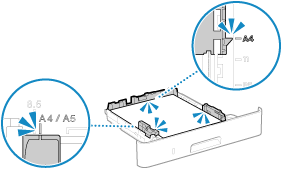
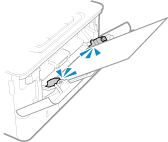
Preverite, ali sta vodili za papir poravnani z oznakami in nista preveč narazen ali preveč skupaj.
|
Kaseta za papir
|
Večnamenski pladenj
|
Pripravite kartušo.
Bliža se čas za zamenjavo kartuše s tonerjem.
Pripravite novo kartušo s tonerjem in po potrebi zamenjajte staro.
Pri tiskanju večjih količin dokumentov je priporočljivo zamenjati kartušo s tonerjem. Zamenjava kartuše s tonerjem
Če želite nadaljevati tiskanje, uporabite spodnji postopek.
Pošiljanje in prejemanje I-faksov
Pri prejemanju I-faksov se lahko podatki shranijo v pomnilnik naprave, ne da bi se natisnili, da se prepreči tiskanje težko berljivega besedila ali težko vidnih slik.
Če želite nadaljevati tiskanje, omogočite [Continue Printing When Amount in Cartridge Is Low].
|
Prijavite se na portal Remote UI (Oddaljeni uporabniški vmesnik)
[Settings/Registration] [RX/Forwarding Settings] ali [RX Settings] [Common Settings] [Edit] v razdelku [Common Settings] potrdite polje [Continue Printing When Amount in Cartridge Is Low] [OK] |
Na nadzorni plošči izberite [Meni] na zaslonu [Domov] in nato izberite [Nastavitve funkcij], da konfigurirate nastavitve. [Nadalj tisk z malo tonerja] ali [Nadalj. tisk. – raven črn. v kart. nizka]
* Ko je ta nastavitev omogočena, so rezultati tiskanja lahko svetli ali bledi.
Tiskanje ni dovoljeno.
Tiskanje je omejeno zaradi upravljanja ID-ja oddelka.
Prijavite se z ID-jem oddelka, ki ne omejuje tiskanja.
Za ID oddelka in kodo PIN se obrnite na skrbnika sistema.
Če želite omejitev preklicati, spremenite nastavitev [Restrict Functions] ID-ja oddelka.
|
Prijavite se na portal Remote UI (Oddaljeni uporabniški vmesnik)v načinu upravitelja sistema
[Settings/Registration] [User Management] [Department ID Management] , izberite ID oddelka za urejanje , počistite potrditveni oznaki v poljih [Restrict Color Print] in [Restrict Black & White Print] [OK] |
Na nadzorni plošči izberite [Meni] na zaslonu [Domov] in nato izberite [Nastavitve upravljanja], da spremenite nastavitev. [Kontrolna ID oddelka]
Za težave, ki so posledica uporabe kartuš drugega proizvajalca, jamstvo ne velja. Preostale količine v kartuši ni mogoče pravilno prikazati.
Preostala količina tonerja ni pravilno prikazana zaradi uporabe kartuše s tonerjem, za katero ni mogoče zagotoviti kakovosti tiskanja.
Zamenjajte z novo kartušo s tonerjem.
Če želite zagotoviti najboljšo kakovost tiskanja, priporočamo uporabo originalnih kartuš s tonerjem družbe Canon. Seznam potrošnega materiala
Nastavite pravilne podatke za overovitev.
Način preverjanja pristnosti ali podatki o preverjanju pristnosti IEEE 802.1X niso pravilno nastavljeni.
Pravilno nastavite način preverjanja pristnosti in informacije o preverjanju pristnosti (ključi in potrdila, geslo, potrdilo overitelja potrdil).
Nastavite podatke, ki so potrebni za overovitev.
Način preverjanja pristnosti ali podatki o preverjanju pristnosti IEEE 802.1X niso pravilno nastavljeni.
Pravilno nastavite način preverjanja pristnosti in informacije o preverjanju pristnosti (ključi in potrdila, geslo, potrdilo overitelja potrdil).
Neskl. vel. pap/nast.
Velikost papirja, vloženega v napravo, se ne ujema z velikostjo, nastavljeno na nadzorni plošči ali gonilniku tiskalnika.
Velikost vloženega papirja se mora ujemati z nastavljeno velikostjo papirja.
Pri uporabi vloženega papirja
Spremenite nastavitev velikosti papirja na nadzorni plošči tako, da se bo ujemala z velikostjo vloženega papirja.
Nastavitev velikosti in vrste papirja za kaseto za papir
Nastavitev velikosti in vrste papirja za večnamenski pladenj
Nastavitev velikosti in vrste papirja za kaseto za papir
Nastavitev velikosti in vrste papirja za večnamenski pladenj
Pri tiskanju iz računalnika spremenite nastavitev velikosti papirja v gonilniku tiskalnika tako, da bo ustrezala velikosti vloženega papirja. Tiskanje iz računalnika
Vnovično vlaganje papirja
Vložite papir velikosti, ki je nastavljena na nadzorni plošči ali gonilniku tiskalnika. Nalaganje papirja
Preverite, ali sta vodili za papir poravnani z oznakami in nista preveč narazen ali preveč skupaj.
|
Kaseta za papir
|
Večnamenski pladenj
|
Potrdilo za overovitveni strežnik je poteklo.
Potrdilo strežnika, poslano iz strežnika RADIUS, je poteklo.
Preverite datum poteka veljavnosti strežnika RADIUS.
Potrdilo za overovitveni strežnik je nepravilno.
Potrdilo overitelja potrdil, ki podpira potrdilo strežnika za preverjanje pristnosti, ni registrirano v računalniku.
Preverite informacije o potrdilu strežnika za preverjanje pristnosti in registrirajte podprto potrdilo overitelja potrdil.
Nastavitev protokola IEEE 802.1X
Registracija ključa in potrdila ali potrdila overitelja potrdil, izdanega s strani ustreznega izdajatelja
Registracija ključa in potrdila ali potrdila overitelja potrdil, izdanega s strani ustreznega izdajatelja
Računalnik ni dovoljen.
Shranjevanje optično prebranih podatkov v računalnik je omejeno zaradi upravljanja ID-ja oddelka.
Če želite omejitev preklicati, spremenite nastavitev [Department ID Management].
|
Prijavite se na portal Remote UI (Oddaljeni uporabniški vmesnik) v načinu upravitelja sistema
[Settings/Registration] [User Management] [Department ID Management] [Edit] potrdite potrditveno polje [Allow Scan Jobs with Unknown IDs] [OK] |
Na nadzorni plošči izberite [Meni] na zaslonu [Domov] in nato izberite [Nastavitve upravljanja], da spremenite nastavitev. [Kontrolna ID oddelka]
Šifrirni ključ ni pravilno nastavljen. Preverite nastavitve šifrirnega ključa.
Omrežni ključ (šifrirni ključ) usmerjevalnika brezžičnega omrežja LAN (dostopne točke) ni pravilno konfiguriran v napravi. Druga možnost je, da se način preverjanja pristnosti WEP v napravi ne ujema z načinom v usmerjevalniku brezžičnega omrežja LAN.
Ponastavite omrežni ključ.
Preverite omrežni ključ usmerjevalnika brezžičnega omrežja LAN in pravilno konfigurirajte nastavitve v napravi. Vzpostavljanje povezave z brezžičnim omrežjem LAN
Ujemanje načina preverjanja pristnosti WEP v napravi in usmerjevalniku brezžičnega omrežja LAN.
Računalnik je lahko nastavljen na preverjanje pristnosti s skupnim ključem, usmerjevalnik brezžičnega omrežja LAN pa na preverjanje pristnosti odprtega sistema. Nastavitev WEP spremenite glede na način preverjanja pristnosti, ki ga uporabljate.
Ko uporabljate sistem preverjanja pristnosti odprtega sistema
Povežite se z brezžičnim omrežjem LAN na enega od naslednjih načinov:
Povežite se z načinom nastavitve dostopne točke. Povezovanje z brezžičnim omrežjem LAN z iskanjem usmerjevalnika (način nastavitve dostopne točke)
Z načinom ročne nastavitve se povežite z načinom preverjanja pristnosti WEP, nastavljenim na [Odprti sistem]. Vzpostavljanje povezave z brezžičnim omrežjem LAN z nastavitvijo podrobnosti (način ročne nastavitve)
S preverjanjem pristnosti s ključem v skupni rabi
V usmerjevalniku brezžičnega omrežja LAN spremenite način preverjanja pristnosti WEP na »Ključ v skupni rabi« in se znova povežite. Način nastavitve najdete v priročniku usmerjevalnika brezžičnega omrežja LAN ali pa se obrnite na proizvajalca.
Pomnilnik je poln. Na nadzorni plošči je prikazano sporočilo [Pomnilnik je poln.], postopka pa ni mogoče izvesti.
Tiskanja ni mogoče izvesti zaradi premalo prostora v pomnilniku. Če podatki čakajo na tiskanje, počakajte, da se obdelava zaključi.
Zmanjšajte velikost datoteke ali datoteko razdelite na manjše dele.
Optimizirajte datoteko, da bo manjša, ali pa jo razdelite in nato natisnite.
Število vnesenih znakov je nepravilno ali so uporabljeni neveljavni znaki.
Omrežni ključ usmerjevalnika brezžičnega omrežja LAN (dostopne točke) ni pravilno konfiguriran v napravi.
Ponastavite omrežni ključ.
Preverite omrežni ključ usmerjevalnika brezžičnega omrežja LAN in pravilno konfigurirajte nastavitve v napravi. Vzpostavljanje povezave z brezžičnim omrežjem LAN
Uporabite oddaljeni uporabniški vmesnik za nastavitev podatkov, potrebnih za overovitev.
Način preverjanja pristnosti ali podatki o preverjanju pristnosti IEEE 802.1X niso pravilno nastavljeni.
Preverite nastavitev IEEE 802.1X in jo pravilno nastavite.
Preverite naslednje in po potrebi spremenite nastavitev. Nastavitev protokola IEEE 802.1X
Ime za prijavo je pravilno določeno.
Potrjeno je najmanj eno od naslednjih potrditvenih polj: [Use TLS], [Use TTLS] in [Use PEAP].
Pri uporabi TLS sta registrirana ključ in potrdilo.
Pri uporabi TTLS ali PEAP sta uporabniško ime in geslo pravilno nastavljena.