Bảng Điều Khiển
Sử dụng bảng điều khiển để vận hành máy và cấu hình các cài đặt.
Bảng Điều Khiển của Mẫu Bảng Cảm ứng
Nếu khó nhìn thấy màn hình, hãy điều chỉnh góc độ của bảng điều khiển, như thể hiện ở bên phải. | 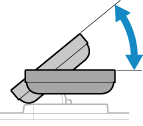 |
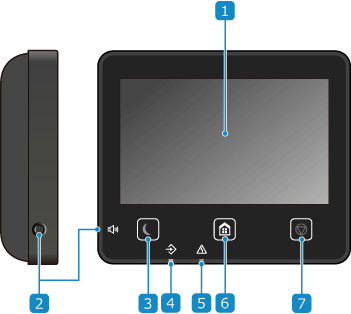
 Màn Hình
Hiển thị màn hình để vận hành các chức năng, cách sử dụng, thông báo và các thông tin khác. Bảng cảm ứng này có thể được vận hành bằng cách dùng ngón tay của bạn chạm trực tiếp vào màn hình. Sử Dụng Bảng Điều Khiển
 Phím Âm lượng Âm thanh(
 )
)
Điều chỉnh âm lượng. Điều Chỉnh Âm Lượng
 Phím Tiết Kiệm Năng Lượng (
 )
)
Đưa máy vào chế độ ngủ để giảm tiêu thụ điện năng. Trong chế độ ngủ, sẽ sáng lên màu vàng-xanh lá. Giảm Mức Tiêu Thụ Điện Năng (Chế Độ Ngủ)
sẽ sáng lên màu vàng-xanh lá. Giảm Mức Tiêu Thụ Điện Năng (Chế Độ Ngủ) Đèn chỉ báo dữ liệu
Nhấp nháy khi một thao tác đang được thực hiện, chẳng hạn như trong quá trình in, và sẽ sáng lên khi dữ liệu đang chờ được xử lý.
 Đèn chỉ báo lỗi
Nhấp nháy hoặc sáng lên khi xảy ra kẹt giấy hoặc lỗi khác.
 Phím Home(
 )
)
Hiển thị màn hình [Home]. Màn hình [Home]
 Phím Dừng (
 )
)
Hủy thao tác đang được thực hiện.
Bảng Điều Khiển của Mẫu LCD Đen Trắng
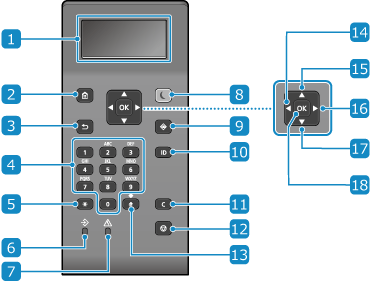
Màn Hình
Hiển thị màn hình để thao tác các chức năng, cách sử dụng, thông báo và các thông tin khác. Sử Dụng Bảng Điều Khiển
Phím Home ()
Hiển thị màn hình [Home]. Màn hình [Home]
Phím Quay lại ( )
)
Trở lại màn hình trước.
Phím Số ( đến
đến  )
)
Nhập số hoặc ký tự. Nhập Ký Tự Bằng Cách Sử Dụng Bảng Điều Khiển (Mẫu LCD Đen Trắng)
Chữ hoa/chữ thường/phím số ( )
)
Thay đổi loại ký tự.
Đèn chỉ báo dữ liệu
Nhấp nháy khi một thao tác đang được thực hiện, chẳng hạn như trong quá trình in, và sẽ sáng lên khi dữ liệu đang chờ được xử lý.
Đèn chỉ báo lỗi
Nhấp nháy hoặc sáng lên khi xảy ra kẹt giấy hoặc lỗi khác.
 Phím Tiết Kiệm Năng Lượng (
 )
)
Đưa máy vào chế độ ngủ để giảm tiêu thụ điện năng. Trong chế độ ngủ, sẽ sáng lên màu vàng-xanh lá. Giảm Mức Tiêu Thụ Điện Năng (Chế Độ Ngủ)
sẽ sáng lên màu vàng-xanh lá. Giảm Mức Tiêu Thụ Điện Năng (Chế Độ Ngủ) Phím Giám Sát Trạng Thái (
 )
)
Kiểm tra thông tin của máy, cách sử dụng và nhật ký, cài đặt mạng và thông tin lỗi. Màn hình [Status Monitor] của Mẫu LCD Đen Trắng
 Phím ID (
 )
)
Nhấn sau khi nhập ID và PIN để đăng nhập khi tính năng Quản Lý ID Phòng Ban và ID Người Quản Lý Hệ Thống được bật. Sau khi bạn kết thúc sử dụng máy, nhấn phím này lần nữa để thoát ra. Đăng Nhập vào Máy
 Phím Xóa (
 )
)
Xóa số và văn bản đã nhập.
 Phím Dừng (
 )
)
Hủy in và các thao tác khác.
 Phím ký hiệu (
 )
)
Nhập các ký hiệu. Nhập Ký Tự Bằng Cách Sử Dụng Bảng Điều Khiển (Mẫu LCD Đen Trắng)
 Phím sang trái (
 )
)
Trở lại màn hình trước. Nhấn khi nhập văn bản để di chuyển con trỏ sang trái.
 Phím lên trên (
 )
)
Chọn mục ở trên và tăng giá trị trên thanh trượt.
 Phím sang phải (
 )
)
Di chuyển đến màn hình tiếp theo. Nhấn khi nhập văn bản để di chuyển con trỏ sang bên phải.
 Phím xuống dưới (
 )
)
Chọn mục bên dưới và giảm giá trị trên thanh trượt.
 Phím OK (
 )
)
Xác nhận các cài đặt và chi tiết đã được chọn.