仕上げ機能を設定する
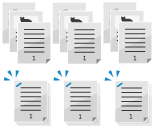
以下の仕上げ機能を設定します。
仕分け機能
コピーした用紙を仕分けて排紙します。
※原稿台ガラスを使用する場合に、複数ページの原稿をまとめてコピーし、仕分けて排紙するには、連続読込の設定が必要です。大量の原稿をコピーする - 連続読込
仕分け機能の種類
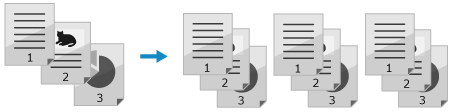
ソート
複数ページの原稿を複数部コピーするときに、原稿のページ順どおりに 1 部ずつ仕分けて排紙します。
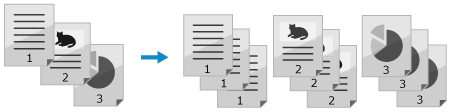
グループ
複数ページの原稿を複数部コピーするときに、原稿のページごとに指定部数を排紙します。
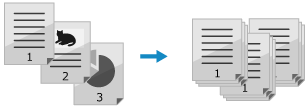
シフト
部単位またはページ単位で排紙位置をずらします。
90 度回転
部数単位またはページ単位で「タテ向き、ヨコ向き、タテ向き…」と交互に排紙します。
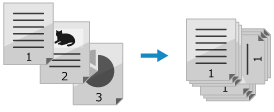
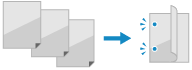
ホチキス機能
コピーした用紙をホチキスして排紙します。
※ホチキス機能を使用するときは、原稿をセットする向きと、ホチキス位置の設定に注意が必要です。ホチキスするときの原稿の向きとホチキス位置の設定(オプション)
ホチキス機能の種類
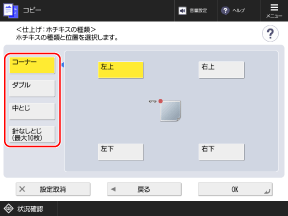
コーナー
部単位またはページ単位で、用紙の角をホチキスして排紙します。
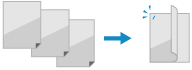
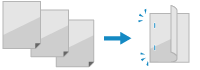
ダブル
部単位またはページ単位で、用紙の端の 2 箇所をホチキスして排紙します。
中とじ
部単位で、コピーした用紙を 2 つに折って、折り目の部分の 2 箇所をホチキスして排紙します。
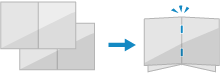
※中とじする場合は、両面コピーの設定も必要です。両面コピーの設定
針なしとじ
部単位またはページ単位で、ホチキス針を使用せずに用紙の角を圧着させて排紙します。
圧着部分を指で押すと用紙をかんたんにはがすことができるため、ホチキス針の節約のほか、一時的に用紙をとじておきたい場合にも便利です。
圧着部分を指で押すと用紙をかんたんにはがすことができるため、ホチキス針の節約のほか、一時的に用紙をとじておきたい場合にも便利です。
折り機能
コピーした用紙を折って排紙します。
折り機能の種類
Z折り(片袖折り)(C7100シリーズ/C5100シリーズのみ)
コピーした用紙の右半分を 3 つに折って排紙します。

サドル折り
コピーした用紙を 2 つに折って排紙します。複数枚の用紙を重ねて折ることもできます。

サドルC折り(内三つ折り)(C7100シリーズ/C5100シリーズのみ)
コピーした用紙を 3 面に分け、C字型になるように内側に折って排紙します。複数枚の用紙を重ねて折ることもできます。

パンチ機能
コピーした用紙にファイリング用のパンチ穴をあけて排紙します。
※使用できる機能は、装着されているオプションによって異なります。仕上げ機能対応オプション一覧
※用紙サイズや用紙種類によっては、仕上げ機能を使用できない場合があります。仕上げ機能を使用可能な用紙
1
コピーの画面で、[その他の機能] [仕上げ]を押す コピーの画面
[仕上げ]を押す コピーの画面[仕上げ]画面が表示されます。
2
仕上げ機能を設定する
仕分け機能を使用する場合
1
[ソート (1部ごと)]または[グループ (ページごと)]を選択する
2
必要に応じて、シフトまたは 90 度回転の設定をする
シフト機能を使用する場合
[シフト(ずらし)]を押して、選択した状態にします。
手順1で[ソート (1部ごと)]を選択した場合は、何部ごとに排紙位置をずらすかを、テンキーで入力します。
手順1で[ソート (1部ごと)]を選択した場合は、何部ごとに排紙位置をずらすかを、テンキーで入力します。
90 度回転機能を使用する場合
[90度回転]を押して、選択した状態にします。
ホチキス機能を使用する場合
※折り機能のZ折りと組み合わせた場合に、Z折りの用紙枚数が 11 枚以上のときは、ホチキス機能を使用するように設定しても、用紙束はホチキスされずに排紙されます。(C7100シリーズ/C5100シリーズのみ)
1
[ホチキス+ソート]または[ホチキス+グループ]を選択し、[次へ]を押す
部単位でホチキスする場合は、[ホチキス+ソート]を選択します。
ページ単位でホチキスする場合は、[ホチキス+グループ]を選択します。
2
ホチキス機能の種類を選択する
3
ホチキス位置を選択する
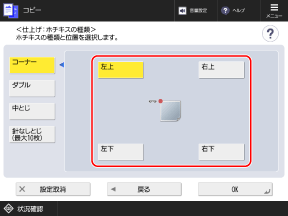
手順2で[中とじ]を選択した場合は、機種やオプションによっては、断裁したり表紙を付けたりするように設定できます。中とじ位置や断裁位置を調整することもできます。
折り機能を使用する場合
1
[折り]を押す
[折り]画面が表示されます。
2
折りの種類を選択する
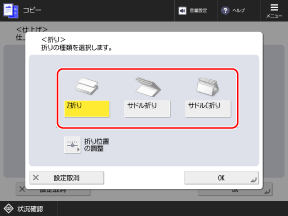
[折り位置の調整]を押すと、用紙を折る位置を用紙サイズごとに調整できます。
3
[次へ]を押す
手順2で[Z折り]を選択した場合は、この手順は不要です。手順5に進みます。
4
折り機能の詳細を設定する
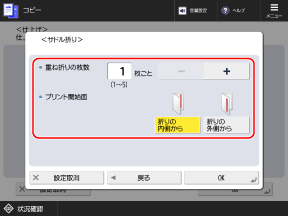
手順1で[サドル折り]を押した場合は、[折り位置の調整]を押すと、用紙を折る位置を用紙サイズごとに調整できます。
[重ね折りの枚数]
複数枚の用紙を重ねて折る場合は、重ねて折る枚数を指定します。
[プリント開始面](サドル折りの場合)
折りの内側と外側のどちら側からコピーを開始するかを選択します。
[プリント開始面](サドルC折りの場合)
仕上がりのパターンを選択します。詳細については、画面右上の[ ]を押すと表示されるヘルプ画面を参照してください。
]を押すと表示されるヘルプ画面を参照してください。[折り幅](サドルC折りの場合)
折り幅を自動または手動で設定します。以下の手順で、手動で折り幅を設定できます。
[任意に指定] [次へ] 折り幅(a)を入力 [次へ] 各折り幅を確認 [OK] |
5
[OK]を押す
[仕上げ]画面に戻ります。
手順4で[折り幅]を手動で設定した場合は、この手順は不要です。手順3に進みます。
パンチ機能を使用する場合
[パンチ穴]を押し、パンチ穴の数を選択して、[OK]を押します。
[OK][閉じる]を押す
[閉じる]を押すコピーの画面に戻ります。
重要
ホチキスを設定してコピー中に用紙がなくなった場合
ホチキスされる前のコピーされた用紙は取り除かずに、給紙部に用紙を補給します。コピーが完了するとホチキスされます。
メモ
指定部数やページごとに仕切紙を挿入する
ソートで仕分ける場合は、指定部数ごとに仕切紙を挿入することができます。[部数間仕切紙]
グループで仕分ける場合は、ページごとに仕切紙を挿入することができます。[グループ間仕切紙]
ホチキスできないときの処理方法を設定する
ホチキス可能な枚数を超えたときに、ホチキスせずにコピーするか、コピーを中止するかを設定できます。[ホチキス枚数オーバー時の処理]