ロゴやフレームの画像を合成してコピーする(C7100シリーズ/C5100シリーズのみ)
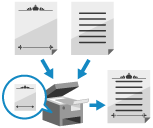
ロゴマークやフレーム(飾り罫)などの画像を、あらかじめ「フォーム画像」として本機に登録し、そのフォーム画像を原稿に合成してコピーします。
会議資料に社名ロゴを付けてコピーしたい場合や、企画書にフレームを付けてデザインを統一したい場合などに便利です。
会議資料に社名ロゴを付けてコピーしたい場合や、企画書にフレームを付けてデザインを統一したい場合などに便利です。
フォーム画像を登録する
フォーム画像にする原稿を、本機でスキャンして登録します。
フォーム画像は、最大 100 枚まで登録できます。
フォーム画像は、最大 100 枚まで登録できます。
※保存領域の使用状況によって、登録できる枚数は異なります。
必要な準備
フォーム画像がプリントされた原稿を手元に用意します。
1
操作パネルの[ホーム]画面などで、[ 設定/登録]を押す [ホーム]画面
設定/登録]を押す [ホーム]画面[設定/登録]画面が表示されます。
2
[ファンクション設定] [共通][印刷動作][合成のフォーム登録]を押す
[共通][印刷動作][合成のフォーム登録]を押す[合成のフォーム登録]画面が表示されます。
3
[登録]を押す
[原稿サイズ]画面が表示されます。
4
フォーム画像にする原稿のサイズを選択し、[次へ]を押す
5
必要に応じて、フォーム名やスキャンの設定をする
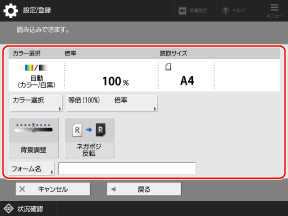
フォーム画像の名前を入力する場合は、[フォーム名]を押し、フォーム名を入力して、[OK]を押します。
※フォーム名を入力しなかった場合は、フォーム画像の登録日時がフォーム名になります。
スキャンの設定の詳細については、以下を参照してください。
6
原稿台ガラスに、フォーム画像の原稿をセットする 原稿のセット方法
フォーム画像の原稿は、原稿台ガラスにセットします。フィーダーにセットした原稿は登録できません。
7
[ スタート]を押す
スタート]を押す原稿のスキャンが開始されます。
スキャンが完了すると、フォーム画像が本機に登録され、[合成のフォーム登録]画面のフォーム画像の一覧に表示されます。
スキャンが完了すると、フォーム画像が本機に登録され、[合成のフォーム登録]画面のフォーム画像の一覧に表示されます。
8
[OK][閉じる]を押す
[閉じる]を押すメモ
登録済みのフォーム画像の名前を変更する
[合成のフォーム登録]画面で、フォーム画像を選択し、[詳細情報][フォーム名を変更する]を押します。
[フォーム名を変更する]を押します。フォーム画像を合成してコピーする
本機に登録したフォーム画像を原稿に合成してコピーします。
※コピーするときの基本的な操作手順は、以下を参照してください。
1
コピーの画面で、[その他の機能][イメージ合成]を押す コピーの画面
[イメージ合成]を押す コピーの画面[イメージ合成]画面が表示されます。
2
フォーム画像を合成する面の[設定]を押す
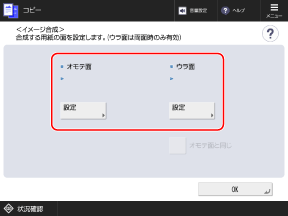
片面コピーする場合は、オモテ面を設定します。
両面コピーする場合は、オモテ面とウラ面を別々に設定します。
※ウラ面をオモテ面と同じ設定にする場合は、オモテ面を設定したあと[オモテ面と同じ]を選択します。
3
合成するフォーム画像を選択し、[次へ]を押す
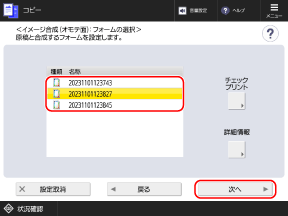
フォーム画像を選択し、[チェックプリント]を押すと、フォーム画像のみをプリントして内容を確認できます。
フォーム画像を選択し、[詳細情報]を押すと、フォーム画像の登録日時やサイズなどを確認できます。
4
合成のしかたを選択し、[OK]を押す
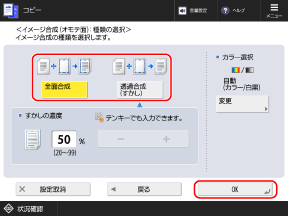
[全面合成]
フォーム画像をそのまま合成します。
[透過合成 (すかし)]
原稿にフォーム画像が重なっても原稿が透けて見えるように、フォーム画像の濃度を薄くして合成します。
[すかしの濃度]で、フォーム画像の濃度を任意に指定できます。
[すかしの濃度]で、フォーム画像の濃度を任意に指定できます。
5
[OK][閉じる]を押す
[閉じる]を押すコピーの画面に戻ります。