スキャンして送信する
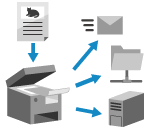
原稿をスキャンして、スキャンデータを以下の宛先に送信します。
メール
パソコンの共有フォルダー
ファイルサーバー(FTPサーバーやWindowsサーバーなど)
異なる種類の宛先を同時に複数指定できます。
たとえば、メールアドレスと共有フォルダーの宛先を同時に指定してスキャンデータを送信することで、「メールで送信したデータを、共有フォルダーにも同時に送信してバックアップする」といった使いかたもできます。
たとえば、メールアドレスと共有フォルダーの宛先を同時に指定してスキャンデータを送信することで、「メールで送信したデータを、共有フォルダーにも同時に送信してバックアップする」といった使いかたもできます。
原稿をスキャンして送信するには、かんたんスキャンで送信する方法と詳細な設定をして送信する方法の 2 種類があります。
かんたんスキャンでは、宛先の指定や、カラー設定などの基本的な機能をボタン操作で簡単に設定できます。
かんたんスキャンでは、宛先の指定や、カラー設定などの基本的な機能をボタン操作で簡単に設定できます。
かんたんスキャンで送信する
必要な準備
スキャンデータの送信先に応じて準備をします。スキャンして送信/保存するための準備
1
原稿をセットする 原稿のセット方法
原稿の厚さを選択する画面が表示された場合は、セットした原稿の厚さを選択します。
2
操作パネルの[ホーム]画面で、[かんたんスキャン]を押す [ホーム]画面
かんたんスキャンの画面が表示されます。
3
宛先を指定する
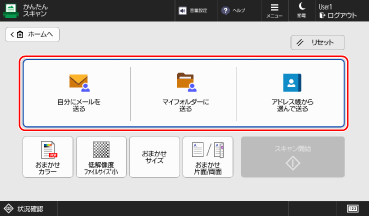
ログインユーザーのメールアドレスを宛先に指定する場合は、[自分にメールを送る]を押します。
ログインユーザー専用のフォルダー(マイフォルダー)を宛先に指定する場合は、[マイフォルダーに送る]を押します。
※[マイフォルダーに送る]は[マイフォルダー指定方法]が[ホームフォルダー]または[ログインサーバーで管理]に設定されている場合にのみ表示されます。[マイフォルダー指定方法]
※[マイフォルダーに送る]が表示されない場合は、[スキャンして送信]からマイフォルダーを宛先に指定して送信します。詳細な設定をして送信する
アドレス帳から宛先を指定する場合は、[アドレス帳から選んで送る]を押して送信先のアドレスを選択します。
複数の宛先を指定する
宛先表示エリアの[追加]を押し、追加する宛先を選択します。
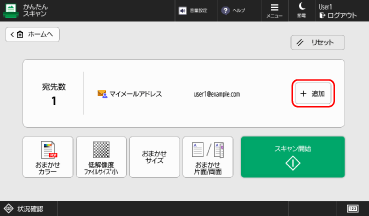
一度に指定できる宛先数は、最大 10 件です。
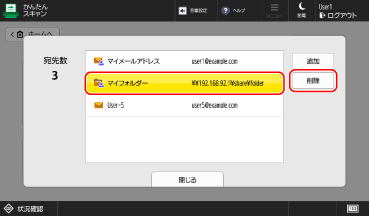
指定した宛先を削除する場合
1
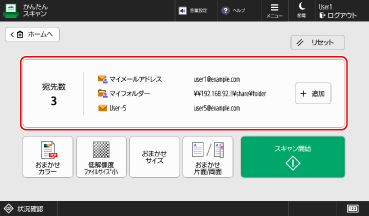
宛先表示エリアを押す
2
削除したいアドレスを選択し、[削除]を押す
3
[閉じる]を押す
4
スキャンの設定をする
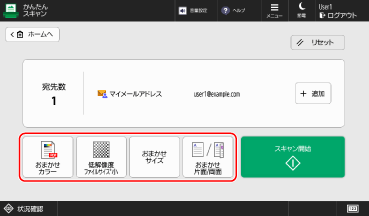
設定の変更を取り消して初期設定に戻したい場合は、[リセット]を押します。
スキャンするときの色を選択する
色の設定ボタンを押し、色を選択します。
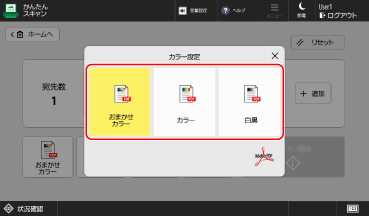
[おまかせカラー]
原稿の色を自動で判別します。カラー原稿はカラーで、白黒原稿はグレースケールでスキャンします。
※原稿の端のみがカラーの場合など、カラー原稿の状態によっては、白黒原稿として判別されることがあります。その場合は、[カラー]を選択します。
[カラー]
原稿の色にかかわらず、カラーでスキャンします。
※[カラー]に設定した場合は、白黒原稿もカラースキャンとしてカウントされます。
[白黒]
原稿の色にかかわらず、白から黒までの濃淡でスキャンします。
解像度を設定する
解像度の設定ボタンを押して、解像度を選択します。
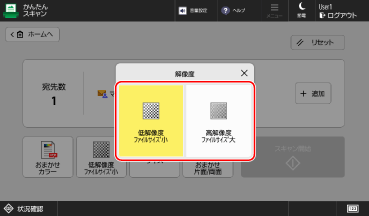
よりきめ細かく原稿をスキャンしたいときは解像度を高く、ファイルサイズを小さくしたいときは解像度を低くします。
読取サイズを設定する
読取サイズの設定ボタンを押して、読取サイズを選択します。
※原稿サイズを指定することはできません。
※原稿サイズを指定することはできません。
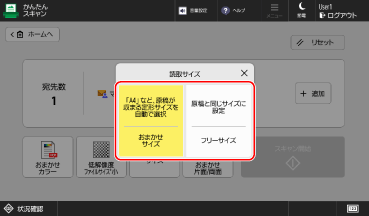
[おまかせサイズ]
原稿サイズを自動検知する場合に選択します。
[フリーサイズ]
定形外サイズの原稿をスキャンする場合に選択します。
※[フリーサイズ]に設定した場合は、原稿をセットする場所がフィーダーに限定されます。
原稿の両面をスキャンする
両面スキャンの設定ボタンを押し、片面/両面を選択します。
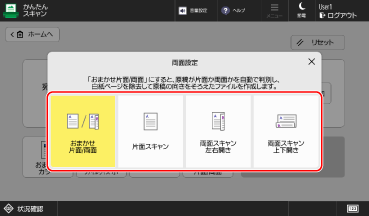
[おまかせ片面/両面]
以下の内容で原稿をスキャンします。
原稿が片面か両面かを自動で判別します。
スキャン時に白紙と判定したページは自動削除(スキップ)されます。
スキャン時にOCR処理を行って、テキスト検索が可能なPDF(サーチャブルPDF)ファイルを作成します。
ファイル作成時に判断された文字の向きによって、原稿の向きをそろえたファイルを作成します。
[片面スキャン]
両面原稿を片面ずつスキャンします。
[両面スキャン左右開き]
原稿のオモテ面とウラ面の上下が同じ向きの場合に選択します。
[両面スキャン上下開き]
原稿のオモテ面とウラ面の上下が反対向きの場合に選択します。
原稿の先頭にある文字列を抽出してファイル名にする場合
[かんたんスキャン]の画面で[メニュー] [文字認識結果をファイル名に使用する]を[ON]に設定します。
[文字認識結果をファイル名に使用する]を[ON]に設定します。両面スキャンの設定で[おまかせ片面/両面]が設定されている場合にのみ有効です。
ファイル名として抽出する文字数は変更できます。[OCR (文字認識) 設定]
[文字認識結果をファイル名に使用する]を有効にしたときのファイル名は、以下には反映されません。
画面下部のステータス表示部に表示される送信状況 [ホーム]画面
送信結果レポート 送信結果レポートをプリントする
送信エラーになった場合の送信履歴 スキャンしたデータの送信/保存状況や履歴を確認する
5
[ スキャン開始]を押す
スキャン開始]を押す原稿のスキャンが開始されます。
スキャンを中止したい場合は、[中止][はい]を押します。スキャンを中止する
[はい]を押します。スキャンを中止する原稿のスキャンが完了すると、スキャンデータが送信されます。[ 状況確認]から送信状況や履歴を確認できます。スキャンしたデータの送信/保存状況や履歴を確認する
状況確認]から送信状況や履歴を確認できます。スキャンしたデータの送信/保存状況や履歴を確認する[次の原稿読込]と表示された場合
原稿を原稿台ガラスにセットしてスキャンした場合は、他の原稿を続けてスキャンするための画面が表示されます。
1
続きの原稿がある場合は、次の原稿をセットし、[次の原稿読込]を押す
次の原稿がスキャンされ、同じ画面が表示されます。
すべての原稿のスキャンが完了するまで、この操作を繰り返します。
すべての原稿のスキャンが完了するまで、この操作を繰り返します。
2
[送信開始]を押す
スキャンデータが送信されます。
ユーザー名とパスワードの入力/確認画面が表示された場合
表示された画面に従って、ユーザー名とパスワードを入力/確認します。
[状況確認へ]が表示された場合
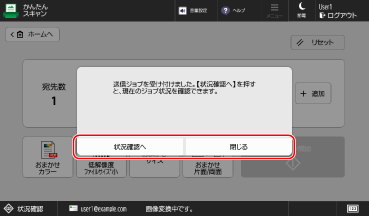
送信状況や履歴を確認する場合は、[状況確認へ]を押します。スキャンしたデータの送信/保存状況や履歴を確認する
[閉じる]を押すと、かんたんスキャンの画面に戻ります。
[閉じる]を押すと、かんたんスキャンの画面に戻ります。
メモ
原稿が重なってスキャンされて中断された場合 - 重送検知
画面にメッセージが表示されます。メッセージに従って、つまっている原稿を取り除きます。紙/ホチキス針がつまった
つまっている原稿が取り除かれると、再開画面が表示されます。
誤って重送と検知された場合は、[重送検知しない]を押してスキャンを再開します。
つまっている原稿が取り除かれると、再開画面が表示されます。
誤って重送と検知された場合は、[重送検知しない]を押してスキャンを再開します。
重送検知しないように初期設定を変更する [フィーダー重送検知のデフォルト設定]
※機種によっては、重送検知は、オプションのドキュメントフィーダー用重送検知キットの装着が必要です。
詳細な設定をして送信する
必要な準備
スキャンデータの送信先に応じて準備をします。スキャンして送信/保存するための準備
1
原稿をセットする 原稿のセット方法
原稿の厚さを選択する画面が表示された場合は、セットした原稿の厚さを選択します。
2
操作パネルの[ホーム]画面で、[スキャンして送信]を押す [ホーム]画面
スキャンの画面が表示されます。
3
宛先を指定する 宛先の指定
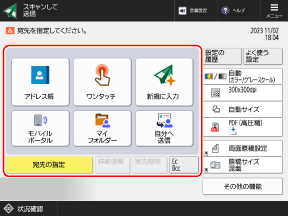
ログインユーザー専用のフォルダー(マイフォルダー)を宛先に指定する場合は、[マイフォルダー]を押します。
ログインユーザーのメールアドレスを宛先に指定する場合は、[自分へ送信]を押します。
メールアドレスをCc/Bccの宛先として指定する場合
1
[Cc Bcc]を押す
2
[Cc]または[Bcc]を押す
3
[宛先の指定]を押し、宛先を指定する 宛先の指定
指定済みの宛先の種別(To/Cc/Bcc)を変更する場合は、[To/Bccから移動]または[To/Ccから移動]を押し、Cc/Bccに変更する宛先を指定して、[OK]を押します。
4
[OK]を押す
4
スキャンの設定をする スキャンの設定
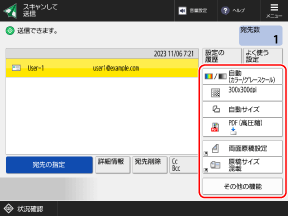
「よく使う設定」を登録している場合は、[よく使う設定]を押して呼び出すことができます。「よく使う設定」を登録する/呼び出す
過去の設定を呼び出す場合 - 設定履歴
[設定の履歴]を押すと、過去にスキャンデータを送信したときの設定を呼び出すことができます。送信したときの宛先も、設定と併せて反映されます。
設定履歴を呼び出すと、指定済みの宛先とスキャン設定は上書きされます。
設定履歴を呼び出すと、指定済みの宛先とスキャン設定は上書きされます。
※宛先をアクセス番号で管理している場合は、設定履歴は使用できません。一部の宛先を非表示にする - アクセス番号管理
[設定の履歴]画面で、呼び出したい履歴を選択し、[OK]を押します。
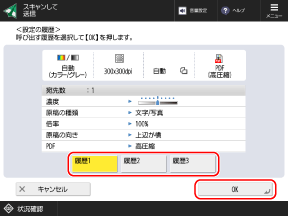
呼び出した宛先とスキャン設定は、変更して送信できます。
ログインユーザーごとの設定履歴を選択できます。
ログインしていない場合やゲストユーザーの場合は、未認証ユーザー共通の設定履歴を選択できます。
ログインしていない場合やゲストユーザーの場合は、未認証ユーザー共通の設定履歴を選択できます。
新規宛先の入力が制限されたときは、制限された宛先の種類にかかわらず、設定履歴が消去されます。登録済みの宛先のみに送信できるようにする
5
[ スタート]を押す
スタート]を押す原稿のスキャンが開始されます。
スキャンを中止したい場合は、[中止][はい]を押します。スキャンを中止する
[はい]を押します。スキャンを中止する原稿のスキャンが完了すると、スキャンデータが送信されます。[ 状況確認]から送信状況や履歴を確認できます。スキャンしたデータの送信/保存状況や履歴を確認する
状況確認]から送信状況や履歴を確認できます。スキャンしたデータの送信/保存状況や履歴を確認する[[スタート] キーで次の原稿を読み込みできます。]と表示された場合
原稿を原稿台ガラスにセットしてスキャンした場合や、連続読込を設定してスキャンした場合は、他の原稿を続けてスキャンするための画面が表示されます。
1
続きの原稿がある場合は、次の原稿をセットし、[ スタート]を押す
スタート]を押す次の原稿がスキャンされ、同じ画面が表示されます。
すべての原稿のスキャンが完了するまで、この操作を繰り返します。
すべての原稿のスキャンが完了するまで、この操作を繰り返します。
原稿をフィーダーにセットしてスキャンした場合は、スキャンが完了した原稿(原稿排紙トレイに排出された原稿)を取り除いてから、次の原稿をセットします。
原稿ごとにスキャンの設定を変更する場合
メッセージが表示された画面で、[設定変更]を押します。以下の設定を変更できます。
[カラー選択]
[読取サイズ]
[倍率]
[両面原稿]
[濃度]
[原稿の種類]
たとえば、片面原稿をスキャンしたあとに両面原稿をスキャンする場合は、[設定変更]を押して[両面原稿]を設定します。
2
[送信開始]を押す
スキャンデータが送信されます。
ユーザー名とパスワードの入力/確認画面が表示された場合
表示された画面に従って、ユーザー名とパスワードを入力/確認します。
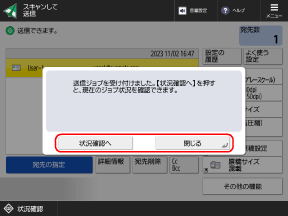
[状況確認へ]が表示された場合
送信状況や履歴を確認する場合は、[状況確認へ]を押します。スキャンしたデータの送信/保存状況や履歴を確認する
[閉じる]を押すと、スキャンの画面に戻ります。
[閉じる]を押すと、スキャンの画面に戻ります。
メモ
原稿が重なってスキャンされて中断された場合 - 重送検知
画面にメッセージが表示されます。メッセージに従って、つまっている原稿を取り除きます。紙/ホチキス針がつまった
つまっている原稿が取り除かれると、再開画面が表示されます。
誤って重送と検知された場合は、[重送検知しない]を押してスキャンを再開します。
つまっている原稿が取り除かれると、再開画面が表示されます。
誤って重送と検知された場合は、[重送検知しない]を押してスキャンを再開します。
重送が検知されないようにするには、以下のいずれかの設定をします。
スキャンするたびに、スキャンの画面の[その他の機能][フィーダー重送検知]を押して、重送検知の設定を解除する
[フィーダー重送検知]を押して、重送検知の設定を解除する重送検知しないように初期設定を変更する [フィーダー重送検知のデフォルト設定]
※機種によっては、重送検知は、オプションのドキュメントフィーダー用重送検知キットの装着が必要です。
送信前にプレビュー画面で内容を確認する
スキャンデータの送信前にプレビュー画面を表示し、内容を確認してから送信できます。プレビュー画面上でページの順番を変更したり、ページを削除したりすることもできます。スキャンデータを確認/ページ整理する - プレビュー
スキャンデータのセキュリティーを高める
PDFファイルを暗号化したり、PDF/XPSファイルに電子署名を付けたりして、セキュリティーを高めることができます。スキャンデータのセキュリティーを高める