ファイアウォールを設定する
パケットフィルタリング型のファイアウォールを設定して、不正なアクセスを防ぎます。
まず前提条件として、他機との通信を許可するのか拒否するのかを設定します。次に、その条件の例外として通信を拒否または許可する機器を、IPアドレスやMACアドレスで指定します。
まず前提条件として、他機との通信を許可するのか拒否するのかを設定します。次に、その条件の例外として通信を拒否または許可する機器を、IPアドレスやMACアドレスで指定します。
重要
本機を無線LANに接続している場合、MACアドレスフィルターは設定できません。
本機から他機へのデータ送信を拒否するように設定しても、マルチキャストおよびブロードキャストアドレスは制限されません。
IPアドレスフィルターを設定する
使用環境に合わせて、IPv4アドレスフィルターまたはIPv6アドレスフィルターを設定します。また、IPアドレスフィルター設定をしたうえで、PINGコマンドなどのICMP送受信は制限の対象外とするように設定することもできます。
※本機を 2 系統のネットワークに接続している場合、ここでは主回線のIPアドレスフィルターを設定します。副回線のIPアドレスフィルターを設定する場合は、以下を参照してください。
ここでは、パソコンからリモートUIを使用して設定する方法を説明します。
操作パネルでは、[ホーム]画面などの[ 設定/登録]
 [環境設定]から設定します。[ファイアウォール設定]
Administrator権限またはNetworkAdmin権限が必要です。
操作パネルでは、[ホーム]画面などの[
設定/登録][環境設定]から設定します。[ファイアウォール設定]Administrator権限またはNetworkAdmin権限が必要です。
重要
IPアドレスを間違えて設定すると、リモートUIにアクセスできなくなることがあります。その場合は、操作パネルでIPアドレスを設定しなおします。
1
リモートUIに管理者ユーザーでログインする リモートUIを起動する
2
リモートUIのポータル画面で、[設定/登録]をクリックする リモートUIのポータル画面
3
[ネットワーク]をクリックする
4
IPアドレスフィルターの[送信フィルター]または[受信フィルター]をクリックする
IPアドレスフィルターの設定画面が表示されます。
本機から他機へのデータ送信を制限する場合は、[送信フィルター]をクリックします。
他機からのデータ受信を制限する場合は、[受信フィルター]をクリックします。
5
[フィルターを使用する]にチェックマークを付ける
IPアドレスフィルターが有効になります。
6
[デフォルトポリシー]で、フィルターの前提条件を設定する
フィルターの前提条件として、他機との通信を許可するのか拒否するのかを選択します。
7
例外アドレスを登録する
例外アドレスは最大 16 件まで登録できます。
1
[例外アドレス]の[新規登録]をクリックする
例外アドレスの登録画面が表示されます。
2
例外アドレスを指定する
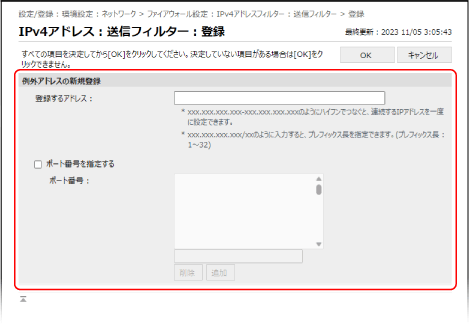
[登録するアドレス]
フィルターの例外として、通信を拒否または許可する機器のIPアドレスを入力します。
「-」(ハイフン)またはプレフィックス表記を使用して、IPアドレスを範囲で指定することもできます。
「-」(ハイフン)またはプレフィックス表記を使用して、IPアドレスを範囲で指定することもできます。
入力例:IPアドレスを範囲で指定する場合
192.168.0.10-192.168.0.20
192.168.0.32/27
fe80::1234/64
192.168.0.10-192.168.0.20
192.168.0.32/27
fe80::1234/64
[ポート番号を指定する]
登録したIPアドレスとの通信のうち、特定のポート番号を使用する通信のみを例外アドレスとする場合は、チェックマークを付け、一覧にポート番号を追加します。
一覧にポート番号を追加するには、[追加]の上にある入力欄にポート番号を入力し、[追加]をクリックします。
例外アドレス 1 件につき、最大 50 件のポート番号を追加できます。
3
[OK]をクリックする
例外アドレスが登録されて、IPアドレスフィルターの設定画面に戻ります。
8
[OK]をクリックする
9
必要に応じて、ICMP送受信を制限の対象外にする
PINGコマンドなどのICMP送受信を制限の対象外にする場合は、IPアドレスフィルターの[ICMP送受信設定]をクリックし、[ICMPの送受信を常に許可する]にチェックマークを付けて、[OK]をクリックします。
10
[設定の反映][OK]をクリックする
[OK]をクリックする設定が反映されます。
11
リモートUIからログアウトする
メモ
IPアドレスフィルターのブロック履歴を確認する
[デフォルトポリシー]を[許可]に設定している場合は、IPアドレスフィルターによって遮断された通信履歴を確認できます。
リモートUIに管理者ユーザーでログイン [設定/登録][ネットワーク][IPアドレスブロック履歴]
[設定/登録][ネットワーク][IPアドレスブロック履歴]※確認できる通信履歴は、最新の 100 件までです。
※[IPアドレスブロック履歴]画面で[CSV形式で保存]をクリックすると、通信履歴をCSVファイルでパソコンに保存できます。
登録済みの例外アドレスを編集する
IPアドレスフィルターの設定画面で、編集したい例外アドレスをクリックすると、登録内容を編集できます。
MACアドレスフィルターを設定する
本機を 2 系統のネットワークに接続している場合、ここでは主回線のMACアドレスフィルターを設定します。副回線のMACアドレスフィルターを設定する場合は、以下を参照してください。
ここでは、パソコンからリモートUIを使用して設定する方法を説明します。
操作パネルでは、[ホーム]画面などの[ 設定/登録][環境設定]から設定します。[MACアドレスフィルター]
Administrator権限またはNetworkAdmin権限が必要です。
操作パネルでは、[ホーム]画面などの[
設定/登録][環境設定]から設定します。[MACアドレスフィルター]Administrator権限またはNetworkAdmin権限が必要です。
重要
MACアドレスを間違えて設定すると、リモートUIにアクセスできなくなることがあります。その場合は、操作パネルでMACアドレスを設定しなおします。
1
リモートUIに管理者ユーザーでログインする リモートUIを起動する
2
リモートUIのポータル画面で、[設定/登録]をクリックする リモートUIのポータル画面
3
[ネットワーク]をクリックする
4
MACアドレスフィルターの[送信フィルター]または[受信フィルター]をクリックする
MACアドレスフィルターの設定画面が表示されます。
本機から他機へのデータ送信を制限する場合は、[送信フィルター]をクリックします。
他機からのデータ受信を制限する場合は、[受信フィルター]をクリックします。
5
[フィルターを使用する]にチェックマークを付ける
MACアドレスフィルターが有効になります。
6
[デフォルトポリシー]で、フィルターの前提条件を設定する
フィルターの前提条件として、他機との通信を許可するのか拒否するのかを選択します。
7
[例外アドレス]の一覧に、例外アドレスを追加する
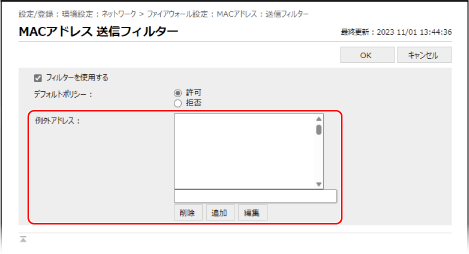
フィルターの例外として、通信を拒否または許可する機器のMACアドレスを追加します。
一覧に例外アドレスを追加するには、[追加]の上にある入力欄にMACアドレスを入力し、[追加]をクリックします。
※MACアドレスは「-」(ハイフン)や「:」(コロン)などで区切らずに入力します。
入力例:
123A456B789C
123A456B789C
最大 100 件の例外アドレスを追加できます。
8
[OK]をクリックする
9
[設定の反映][OK]をクリックする
[OK]をクリックする設定が反映されます。
10
リモートUIからログアウトする
メモ
追加済みの例外アドレスを編集する
[例外アドレス]の一覧で、編集したい例外アドレスを選択し、[編集]の上にある入力欄に表示された例外アドレスを編集して、[編集]をクリックします。
副回線のIPアドレスフィルターを設定する
本機を 2 系統のネットワークに接続している場合に、副回線のIPアドレスフィルターを設定します。
※副回線は、初期設定でIPアドレスフィルターが設定されています。副回線のファイアウォールの初期設定
ここでは、パソコンからリモートUIを使用して設定する方法を説明します。
操作パネルでは、[ホーム]画面などの[ 設定/登録][環境設定]から設定します。[IPv4アドレスフィルター]
Administrator権限またはNetworkAdmin権限が必要です。
操作パネルでは、[ホーム]画面などの[
設定/登録][環境設定]から設定します。[IPv4アドレスフィルター]Administrator権限またはNetworkAdmin権限が必要です。
1
リモートUIに管理者ユーザーでログインする リモートUIを起動する
2
リモートUIのポータル画面で、[設定/登録]をクリックする リモートUIのポータル画面
3
[ネットワーク]をクリックする
4
副回線設定の[ファイアウォール設定][IPv4アドレスフィルター]をクリックする
[IPv4アドレスフィルター]をクリックする副回線のIPアドレスフィルターの設定画面が表示されます。
5
[フィルターを使用する]にチェックマークを付ける
IPアドレスフィルターが有効になります。
本機から他機へのデータ送信を制限する場合は、送信フィルターを設定します。
他機からのデータ受信を制限する場合は、受信フィルターを設定します。
6
[デフォルトポリシー]で、フィルターの前提条件を設定する
フィルターの前提条件として、他機との通信を許可するのか拒否するのかを選択します。
7
例外アドレスを登録する
例外アドレスは最大 16 件まで登録できます。
1
[例外アドレス]の[新規登録]をクリックする
例外アドレスの登録画面が表示されます。
2
例外アドレスを指定する
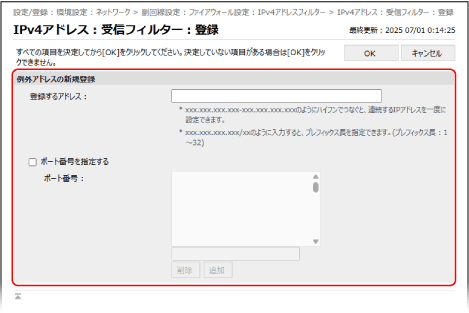
[登録するアドレス]
フィルターの例外として、通信を拒否または許可する機器のIPアドレスを入力します。
「-」(ハイフン)またはプレフィックス表記を使用して、IPアドレスを範囲で指定することもできます。
「-」(ハイフン)またはプレフィックス表記を使用して、IPアドレスを範囲で指定することもできます。
入力例:IPアドレスを範囲で指定する場合
192.168.0.10-192.168.0.20
192.168.0.32/27
192.168.0.10-192.168.0.20
192.168.0.32/27
[ポート番号を指定する]
登録したIPアドレスとの通信のうち、特定のポート番号を使用する通信のみを例外アドレスとする場合は、チェックマークを付け、一覧にポート番号を追加します。
一覧にポート番号を追加するには、[追加]の上にある入力欄にポート番号を入力し、[追加]をクリックします。
例外アドレス 1 件につき、最大 50 件のポート番号を追加できます。
3
[OK]をクリックする
例外アドレスが登録されて、副回線のIPアドレスフィルターの設定画面に戻ります。
8
[OK]をクリックする
9
[設定の反映][OK]をクリックする
[OK]をクリックする設定が反映されます。
10
リモートUIからログアウトする
メモ
IPアドレスフィルターのブロック履歴を確認する
[デフォルトポリシー]を[許可]に設定している場合は、IPアドレスフィルターによって遮断された通信履歴を確認できます。
リモートUIに管理者ユーザーでログイン [設定/登録][ネットワーク][IPアドレスブロック履歴]
[設定/登録][ネットワーク][IPアドレスブロック履歴]※確認できる通信履歴は、最新の 100 件までです。
※[IPアドレスブロック履歴]画面で[CSV形式で保存]をクリックすると、通信履歴をCSVファイルでパソコンに保存できます。
登録済みの例外アドレスを編集する
副回線のIPアドレスフィルターの設定画面で、編集したい例外アドレスをクリックすると、登録内容を編集できます。
副回線のMACアドレスフィルターを設定する
本機を 2 系統のネットワークに接続している場合に、副回線のMACアドレスフィルターを設定します。
ここでは、パソコンからリモートUIを使用して設定する方法を説明します。
操作パネルでは、[ホーム]画面などの[ 設定/登録][環境設定]から設定します。[MACアドレスフィルター]
Administrator権限またはNetworkAdmin権限が必要です。
操作パネルでは、[ホーム]画面などの[
設定/登録][環境設定]から設定します。[MACアドレスフィルター]Administrator権限またはNetworkAdmin権限が必要です。
1
リモートUIに管理者ユーザーでログインする リモートUIを起動する
2
リモートUIのポータル画面で、[設定/登録]をクリックする リモートUIのポータル画面
3
[ネットワーク]をクリックする
4
副回線設定の[ファイアウォール設定][MACアドレスフィルター]をクリックする
[MACアドレスフィルター]をクリックする副回線のMACアドレスフィルターの設定画面が表示されます。
5
[フィルターを使用する]にチェックマークを付ける
MACアドレスフィルターが有効になります。
本機から他機へのデータ送信を制限する場合は、送信フィルターを設定します。
他機からのデータ受信を制限する場合は、受信フィルターを設定します。
6
[デフォルトポリシー]で、フィルターの前提条件を設定する
フィルターの前提条件として、他機との通信を許可するのか拒否するのかを選択します。
7
[例外アドレス]の一覧に、例外アドレスを追加する
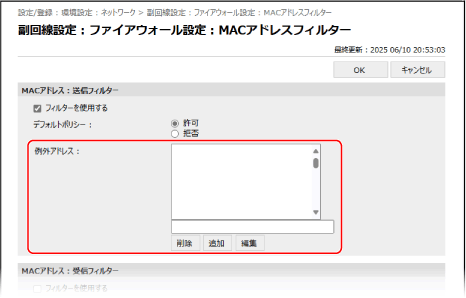
フィルターの例外として、通信を拒否または許可する機器のMACアドレスを追加します。
一覧に例外アドレスを追加するには、[追加]の上にある入力欄にMACアドレスを入力し、[追加]をクリックします。
※MACアドレスは「-」(ハイフン)や「:」(コロン)などで区切らずに入力します。
入力例:
123A456B789C
123A456B789C
最大 100 件の例外アドレスを追加できます。
8
[OK]をクリックする
9
[設定の反映][OK]をクリックする
[OK]をクリックする設定が反映されます。
10
リモートUIからログアウトする
メモ
追加済みの例外アドレスを編集する
[例外アドレス]の一覧で、編集したい例外アドレスを選択し、[編集]の上にある入力欄に表示された例外アドレスを編集して、[編集]をクリックします。