IEEE 802.1Xを使用する
IEEE 802.1X認証が導入されたネットワーク環境では、認証サーバー(RADIUSサーバー)に認証されたクライアント機器(サプリカント)だけがLANスイッチ(オーセンティケーター)にネットワーク接続を許可されているため、不正なアクセスが遮断されています。このIEEE 802.1X認証が導入されているネットワークに本機を接続するには、認証サーバーが管理している認証方式などを本機側で設定する必要があります。
※本機を 2 系統のネットワークに接続している場合は、主回線と副回線のどちらか一方でIEEE 802.1Xを使用することができます。必要に応じて、それぞれの設定を変更します。主回線と副回線で同時にIEEE 802.1Xを使用することはできません。
IEEE 802.1Xの認証方式
本機が対応しているIEEE 802.1Xの認証方式は以下のとおりです。
TLS
本機と認証サーバーがそれぞれの証明書を使って互いに認証を行います。他の認証方式と併用することはできません。
TTLS
本機の認証にユーザー名とパスワードを使用し、サーバー認証にはCA証明書を使用する認証方式です。内部プロトコルとしてMSCHAPv2またはPAPを選択でき、PEAPとの併用も可能です。
PEAP
必要な設定は併用できるTTLSとほぼ同じですが、内部プロトコルはMSCHAPv2を使用します。
IEEE 802.1Xを設定する
IEEE 802.1Xの使用を有効にしてから、認証方式を設定します。
ここでは、パソコンからリモートUIを使用して設定する方法を説明します。
操作パネルでは、[ホーム]画面などの[ 設定/登録]
 [環境設定]から設定します。[IEEE 802.1X設定]
Administrator権限またはNetworkAdmin権限が必要です。副回線の設定の反映には、本機の再起動が必要となります。
操作パネルでは、[ホーム]画面などの[
設定/登録][環境設定]から設定します。[IEEE 802.1X設定]Administrator権限またはNetworkAdmin権限が必要です。副回線の設定の反映には、本機の再起動が必要となります。
必要な準備
認証方式にTLSを使用する場合は、本機の認証に使用する認証局発行の鍵と証明書を用意します。鍵と証明書を管理/検証する
※サーバーの認証には、プリインストールされたCA証明書、またはリモートUIからインストールしたCA証明書が使用されます。
認証方式にTTLS/PEAPを使用する場合は、リモートUI使用時の通信をTLS暗号化通信にします。TLSを使用する
1
リモートUIに管理者ユーザーでログインする リモートUIを起動する
2
リモートUIのポータル画面で、[設定/登録]をクリックする リモートUIのポータル画面
3
[ネットワーク][IEEE 802.1X設定]をクリックする
[IEEE 802.1X設定]をクリックする[IEEE 802.1X設定]画面が表示されます。
副回線の設定を変更する場合
[ネットワーク][副回線設定][IEEE 802.1X設定]をクリックします。
[副回線設定][IEEE 802.1X設定]をクリックします。4
[IEEE 802.1Xを使用する]にチェックマークを付け、ログイン名を入力する
ログイン名には、ユーザーを識別するための名前(EAP Identity)を半角英数字で入力します。
※主回線と副回線のどちらか一方で[IEEE 802.1Xを使用する]にチェックマークを付けた場合は、もう一方にはチェックマークを付けることができません。
認証サーバーの証明書を検証する場合
[認証サーバーの証明書を検証する]にチェックマークを付けます。
証明書の共通名(Common Name)を検証する場合は、[認証サーバー名を検証する]にチェックマークを付け、ユーザーが登録されている認証サーバーの名前を入力します。
証明書の共通名(Common Name)を検証する場合は、[認証サーバー名を検証する]にチェックマークを付け、ユーザーが登録されている認証サーバーの名前を入力します。
5
使用する認証方式に応じた設定をする
TLSを使用する場合
1
[TLSを使用する]にチェックマークを付ける
2
[鍵と証明書]をクリックする
[IEEE 802.1Xの鍵と証明書]画面が表示されます。
3
使用する鍵と証明書の右側にある[使用する]をクリックする
鍵の名前(または証明書のアイコン)をクリックすると、証明書の詳細情報を確認できます。
証明書詳細情報の画面で、[証明書の検証]をクリックすると、証明書が有効かどうかを検証できます。
4
リモートUIの画面上部の[IEEE 802.1X設定]をクリックする
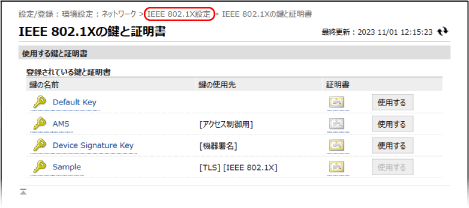
[IEEE 802.1X設定]画面に戻ります。
TTLS/PEAPを使用する場合
1
[TTLSを使用する]または[PEAPを使用する]にチェックマークを付ける
TTLSを使用する場合は、使用する内部プロトコルを選択します。
2
[ユーザー名にログイン名を使用する]で、ユーザー名にIEEE 802.1X認証のログイン名を使用するかどうかを設定する
3
[ユーザー名/パスワード変更]をクリックする
[ユーザー名/パスワード設定]画面が表示されます。
4
ユーザー名やパスワードを設定する
ユーザー名は半角英数字で入力します。
パスワードを設定する場合は、[パスワード]と[確認入力]の両方に同じパスワードを入力します。
5
[OK]をクリックする
[IEEE 802.1X設定]画面に戻ります。
6
[OK]をクリックする
7
[設定の反映][OK]をクリックする
[OK]をクリックする設定が反映されます。
副回線の設定を変更した場合は、[設定の反映][再起動]をクリックします。
[基本機能の状態]で処理中の機能がないことを確認し、[再起動実行]をクリックします。
副回線の設定を変更した場合は、[設定の反映]
[再起動]をクリックします。[基本機能の状態]で処理中の機能がないことを確認し、[再起動実行]をクリックします。
8
リモートUIからログアウトする