TLSを使用する
TLS(Transport Layer Security)とは、ネットワーク上で情報を暗号化して送受信するための仕組みです。リモートUI使用時の通信などをTLSにより暗号化することで、通信途中でのデータの盗聴や改ざんのリスクを低減します。
TLSを使用するには、TLSの設定をしてから、機能ごとにTLSを有効にします。
Step 1:TLSの設定をする
TLS暗号化通信で使用する鍵と証明書(サーバー証明書)を指定し、TLSのバージョンとアルゴリズムを設定します。
ここでは、パソコンからリモートUIを使用して設定する方法を説明します。
操作パネルでは、[ホーム]画面などの[

設定/登録]

[環境設定]から設定します。
[TLS設定]Administrator権限またはNetworkAdmin権限が必要です。設定の反映には、本機の再起動が必要となります。
必要な準備
※本機にあらかじめ登録されている鍵と証明書を使用することもできます。
1
リモートUIに管理者ユーザーでログインする
リモートUIを起動する2
リモートUIのポータル画面で、[設定/登録]をクリックする
リモートUIのポータル画面3
[ネットワーク]
[TLS設定]をクリックする
[TLS設定]画面が表示されます。
4
TLS暗号化通信で使用する鍵と証明書を指定する
1
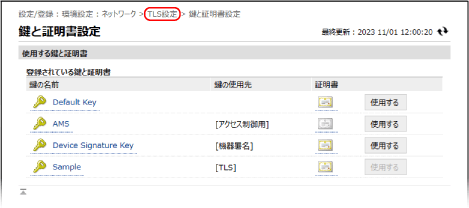
[鍵と証明書の設定]の[鍵と証明書]をクリックする
[鍵と証明書設定]画面が表示されます。
2
使用する鍵と証明書の右側にある[使用する]をクリックする
鍵の名前(または証明書のアイコン)をクリックすると、証明書の詳細情報を確認できます。
証明書詳細情報の画面で、[証明書の検証]をクリックすると、証明書が有効かどうかを検証できます。
本機にあらかじめ登録されている鍵と証明書を使用する場合は、「Default Key」を使用します。
※以下の鍵と証明書は、TLS暗号化通信には使用できません。
「AMS」(アクセス制限用)
「Device Signature Key」(機器署名用)
5
リモートUIの画面上部の[TLS設定]をクリックする
[TLS設定]画面に戻ります。
6
TLSのバージョンとアルゴリズムを設定する
バージョンとアルゴリズムには、使用できない組み合わせがあります。バージョンとアルゴリズムの組み合わせについては、TLSの仕様を参照してください。
TLS[使用可能なバージョンの指定]
TLSの上限バージョンと下限バージョンを選択します。
[アルゴリズムの設定]
TLSで使用するアルゴリズムにチェックマークを付けます。
7
[OK]をクリックする
8
設定が反映されます。
メモ
暗号方式をFIPS140準拠にする
暗号方式をFIPS140準拠にした場合は、TLSの設定や通信が以下のとおり制限されます。
FIPS認定外のアルゴリズム(RSA 2048 bit未満)を使用した証明書をTLS用に設定しようとするとエラーになります。
FIPS認定された暗号アルゴリズムをサポートしていない通信相手とは通信エラーになります。
[TLS設定]の[使用可能なバージョンの指定]が[TLS 1.0]または[TLS 1.1]に設定されている場合は、[TLS 1.2]に変更されます。
TLSで使用するアルゴリズムの[3DES-CBC]/[CHACHA20-POLY1305]/[X25519]が無効になります。
[TLS設定]の[使用可能なバージョンの指定]を[TLS 1.0]または[TLS 1.1]に変更した場合は、[暗号方式をFIPS 140準拠にする]が[OFF]に変更され、暗号方式がFIPS140準拠されなくなります。
Step 2:機能ごとにTLSを有効にする
TLSの設定をしたら、TLSを使用できる機能ごとにTLS暗号化通信を有効にします。
IPファクス
詳細については、オンラインマニュアルサイトでIPファクス拡張キットのマニュアルを参照してください。
メモ
リモートUI起動時に警告メッセージが表示された場合
TLSを有効にしてリモートUIを起動すると、セキュリティー証明書に関する警告メッセージが表示されることがあります。証明書やTLSの設定に問題がなければ操作を続行します。