USBメモリーのファイルをプリントする
本機に差し込んだUSBメモリー内のPDF/XPS/JPEG/TIFFファイルは、操作パネルから本機で直接プリントできます。
ネットワーク接続していないパソコンのファイルや、外部から持ち込んだファイルをプリントするときなどに便利です。
ネットワーク接続していないパソコンのファイルや、外部から持ち込んだファイルをプリントするときなどに便利です。
必要な準備
USBメモリー内のファイルをプリントできるように設定します。USBメモリーを利用するための準備
1
本機のUSBポートに、USBメモリーを差し込む USBメモリーを差し込む/取り外す
使用できる機能のショートカット画面が表示された場合
[メモリーメディアからプリントする]を押し、手順4に進みます。
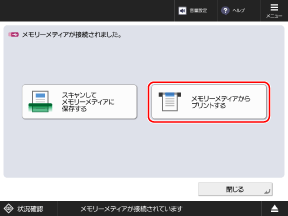
2
操作パネルの[ホーム]画面で、[保存ファイルの利用]を押す [ホーム]画面
保存スペースを選択する画面が表示されます。
3
[メモリーメディア]を押す
プリントするファイルが保存されているUSBメモリーを選択する
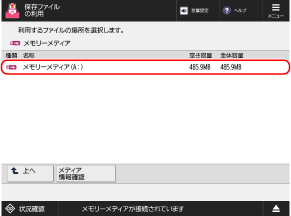
[メディア情報確認]を押し、USBメモリーを選択して[詳細情報]を押すと、USBメモリーのシリアルナンバーなどを確認できます。
5
プリントするファイルが保存されているフォルダーを表示する
プリントするファイルを選択し、[プリントする]を押す
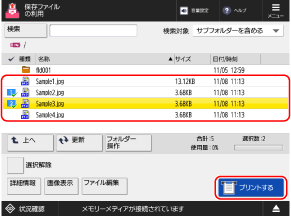
同一フォルダー内のファイルを、一度に 6 ファイルまで選択してプリントできます。
※複数のファイルを選択した場合は、ファイルを選択した順(チェックマークの番号順)にプリントされます。
7
プリントに使用する用紙を選択し、[OK]を押す
[ ]を押すと、選択している用紙の詳細情報を確認できます。
]を押すと、選択している用紙の詳細情報を確認できます。使用が制限されている給紙部にセットされている用紙は選択できません。[給紙箇所の使用制限](C7100シリーズのみ)
プリント部数をテンキーで入力する
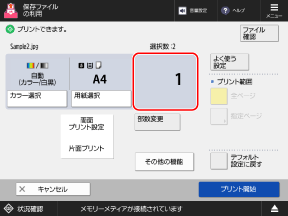
手順6で複数のファイルを選択した場合は、[部数変更]を押してプリント部数を入力します。
9
必要に応じて、プリント設定をする
両面プリントや画質調整など、文書や目的に応じた設定ができます。
10
[プリント開始]を押す
プリントが開始されます。
プリントを中止したい場合は、[中止]を押します。操作パネルから中止する場合
[ 状況確認]からプリント状況や履歴を確認できます。プリント状況や履歴を確認する
状況確認]からプリント状況や履歴を確認できます。プリント状況や履歴を確認するパスワードの入力画面が表示された場合
PDFファイルに設定されている、文書を開くパスワードまたは権限パスワードを入力します。
11
プリントが完了したら、USBメモリーを取り外す USBメモリーを取り外す