ユーザーボックスのファイルをプリントする
ユーザーボックスに保存したファイルは、本機の操作パネルやリモートUIからプリントできます。
ファイルにプリント設定が保存されている場合は、プリント時に設定をしなくても、保存されているプリント設定に従ってプリントできます。
ファイルにプリント設定が保存されている場合は、プリント時に設定をしなくても、保存されているプリント設定に従ってプリントできます。
ここでは、操作パネルを使用してプリントする方法を説明します。
パソコンからリモートUIを使用してプリントする場合は、ポータル画面の[受信/保存ファイルの利用]からプリントします。パソコンによる本機の管理 - リモートUI
パソコンからリモートUIを使用してプリントする場合は、ポータル画面の[受信/保存ファイルの利用]からプリントします。パソコンによる本機の管理 - リモートUI
1
操作パネルの[ホーム]画面で、[保存ファイルの利用]を押す [ホーム]画面
保存スペースを選択する画面が表示されます。
2
[ボックス]を押す
3
プリントするファイルが保存されているユーザーボックスを選択する
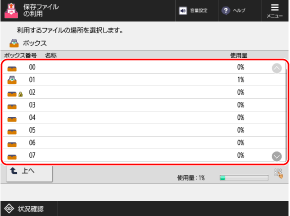
ボックス番号をテンキーで入力して直接指定することもできます。
暗証番号の入力画面が表示された場合は、ユーザーボックスに設定されている暗証番号を入力し、[OK]を押します。
各ユーザーボックスの状態をアイコンで確認できます。
[ ]:ファイルが保存されている
]:ファイルが保存されている[ ]:ファイルが保存されていない
]:ファイルが保存されていない[ ]:暗証番号が設定されている ユーザーボックスの設定
]:暗証番号が設定されている ユーザーボックスの設定プリントするファイルを選択し、[プリントする]を押す
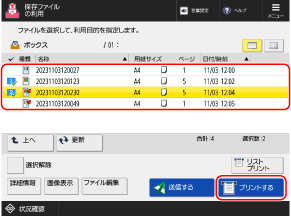
同一ボックス内のファイルを、一度に 100 ファイルまで選択してプリントできます。
※複数のファイルを選択した場合は、ファイルを選択した順(チェックマークの番号順)にプリントされます。
アイコンに[ ]が付いているファイルには、プリント設定が保存されています。
]が付いているファイルには、プリント設定が保存されています。5
プリント部数をテンキーで入力する
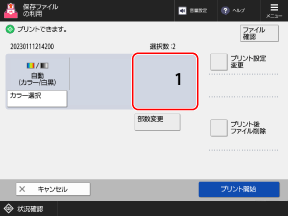
手順4で複数のファイルを選択した場合は、[部数変更]を押してプリント部数を入力します。
6
必要に応じて、プリント設定をする
プリント設定をする場合は、[プリント設定変更]を押します。両面プリントや画質調整など、文書や目的に応じた設定ができます。
ファイルに保存されているプリント設定に従ってプリントする場合は、[プリント設定変更]を押さないようにします。[プリント設定変更]を押すと、保存されているプリント設定が無効になることがあります。
7
[プリント開始]を押す
プリントが開始されます。
プリントを中止したい場合は、[中止]を押します。操作パネルから中止する場合
[ 状況確認]からプリント状況や履歴を確認できます。プリント状況や履歴を確認する
状況確認]からプリント状況や履歴を確認できます。プリント状況や履歴を確認するメモ
パソコンから本機に送信して保存したファイルには、本機が対応していない設定が含まれている場合があります。その場合、ファイルをプリントできないことがあります。
プリントをはじめ、本機で行われる処理はジョブとして管理されています。同時にプリントできるユーザーボックスのジョブ(プリント待ちのジョブ)は、最大 100 ジョブまでです。