[ボックス]プリント設定画面
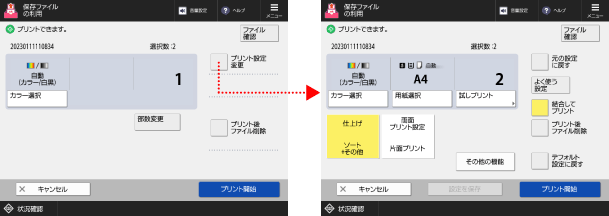
ユーザーボックスのファイル選択画面で、ファイルを選択して[プリントする]を押すと、プリント設定画面が表示されます。
この画面では、プリント部数とプリント時の色を設定します。
より詳細なプリント設定をする場合は、[プリント設定変更]を押します。両面プリントや画質調整など、文書や目的に応じた設定ができます。
プリント設定を確認/変更したら、[プリント開始]を押してプリントを実行します。
この画面では、プリント部数とプリント時の色を設定します。
より詳細なプリント設定をする場合は、[プリント設定変更]を押します。両面プリントや画質調整など、文書や目的に応じた設定ができます。
プリント設定を確認/変更したら、[プリント開始]を押してプリントを実行します。
※設定によっては、ここでの説明の参照先が、コピー時の説明となっております。参照時には「コピー」を「プリント」に読み替えてください。また、プリント時には設定できない内容の説明が含まれている場合もあります。
プリント設定を確認/変更する
現在設定されているプリント時の色/使用する用紙/プリント部数が、画面中央に表示されます。正しくプリントするために、必ずこれらの設定内容を確認してください。
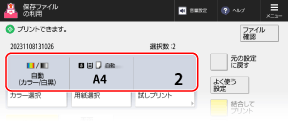
プリント部数を変更する場合は、テンキーで直接入力します。
複数のファイルを選択している場合は、[部数変更]を押してプリント部数を入力します。
複数のファイルを選択している場合は、[部数変更]を押してプリント部数を入力します。
※選択中のファイル数は、部数の上に表示されます。
プリント時の色を変更する場合は、[カラー選択]を押します。カラーコピー/白黒コピーを選択する
使用する用紙を変更する場合は、[用紙変更]を押します。
複数部数に設定している場合に、仕上げ機能や製本プリントなどを設定しているときは、[試しプリント]を押してプリントの仕上がりを確認できます。
いろいろなプリント設定をする
画面右上の[プリント設定変更]を押すと、以下の設定ができます。
[仕上げ]
ソートやホチキスなどの仕上げ機能を設定できます。仕上げ機能を設定する
[両面プリント]
用紙の両面にプリントする場合は、[左右開き]または[上下開き]を選択します。
[左右開き]:オモテ面とウラ面の上下が同じ向きになるように両面プリントします。
[上下開き]:オモテ面とウラ面の上下が反対向きになるように両面プリントします。
※[結合してプリント]を設定している場合は、以下のどちらかも選択します。
[連続してプリント]:前のファイルに続けて両面プリントします。
[必ずオモテ面からプリント]:各ファイルの 1 ページ目を、必ずオモテ面にしてプリントします。
[結合してプリント](複数ファイル選択時のみ)
選択した複数のファイルを 1 つに結合してプリントするかどうかを設定します。
※ファイルを結合すると、各ファイルに保存されているプリント設定は無効となり、初期設定が適用されます。[デフォルト設定の変更]
[その他の機能]
製本プリントや画質調整など、その他のプリント設定ができます。[その他の機能]画面
プリント設定を保存する
画面下部の[設定を保存]を押すと、変更したプリント設定の内容でファイルを保存しなおします。
すでにプリント設定が保存されているファイルの場合は上書きされます。
すでにプリント設定が保存されているファイルの場合は上書きされます。
※複数のファイルを選択している場合は、プリント設定を保存できません。
プリント設定を取り消す
変更したプリント設定の内容を取り消す場合は、画面右下の[デフォルト設定に戻す]を押します。
変更したプリント設定の内容を取り消し、元の画面に戻る場合は、画面右上の[元の設定に戻す]を押します。
ファイルをプリントする
画面右下の[プリント開始]を押すと、プリントを実行します。
[プリント後ファイル削除]を選択して[プリント開始]を押すと、プリントしたファイルが自動的に本機から削除されます。
[プリント後ファイル削除]を選択して[プリント開始]を押すと、プリントしたファイルが自動的に本機から削除されます。
メモ
よく使用する設定を[ メニュー]から登録する
メニュー]から登録する現在の設定内容を「よく使う設定」として登録すると、必要なときにプリント設定画面から呼び出すことができます。「よく使う設定」を登録する/呼び出す
現在の設定内容を[ホーム]画面にボタンとして登録すると、[ホーム]画面からボタン 1 つで呼び出すことができます。[ホーム]画面にボタンを追加する - マイボタン/共有ボタン
現在の設定内容を初期設定として登録することもできます。初期設定を変更する
ファイルの情報や内容を確認する
画面右上の[ファイル確認]を押すと、選択中のファイルの情報を確認できます。
[ファイル確認]画面で、ファイルを選択して[詳細情報]を押すと、ファイルの解像度やカラーモード(RGB/CMYK)などの詳細情報を確認できます。
[ファイル確認]画面で、ファイルを選択して[画像表示]を押すと、プレビュー画面を表示してファイルの内容を確認できます。
プリント設定を変更しなかった場合
プリント設定画面で設定内容を変更しなかった場合は、以下の設定内容が適用されます。
ファイルにプリント設定が保存されていない場合は、初期設定が適用されます。[デフォルト設定の変更]
ファイルにプリント設定が保存されている場合は、その設定内容が適用されます。
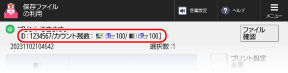
部門別ID管理中にプリントできるページ数が制限されている場合
ログイン中の部門IDでプリントできるページ数が画面上部に表示されます。
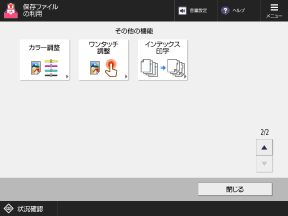
[その他の機能]画面
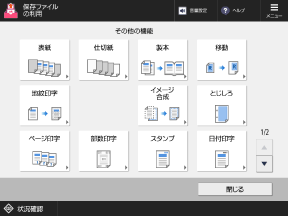
プリント設定画面で、[プリント設定変更] [その他の機能]を押すと、[その他の機能]画面が表示されます。
この画面では、各ボタンを押して詳細なプリント設定をします。プリント設定が終わったら、[閉じる]を押してプリント設定画面に戻ります。
[その他の機能]を押すと、[その他の機能]画面が表示されます。この画面では、各ボタンを押して詳細なプリント設定をします。プリント設定が終わったら、[閉じる]を押してプリント設定画面に戻ります。

[表紙]
表紙やウラ表紙を付けてプリントします。表紙やウラ表紙を付ける
[挿入紙]/[仕切紙]
指定したページに用紙を挿入してプリントします。
※複数のファイルを選択している場合は、ファイルごとに用紙を挿入する[仕切紙]を設定できます。
[製本]
小冊子になるようにページを割り付けてプリントします。小冊子を作る - 製本コピー
[移動]
プリントする位置を調整します。原稿の配置を調整する - 移動
[地紋印字]
「コピー禁止」や「社外秘」などの見えない文字(地紋)を背景に埋め込んでプリントします。隠し文字を埋め込んでコピーする - 地紋印字
[イメージ合成](C7100シリーズ/C5100シリーズのみ)
あらかじめ本機に登録したフォーム画像(ロゴマークやフレームなど)を合成してプリントします。ロゴやフレームの画像を合成してコピーする(C7100シリーズ/C5100シリーズのみ)
[とじしろ]
ホチキスでとじたりパンチ穴をあけたりするための余白「とじしろ」を付けてプリントします。とじしろを付ける
[ページ印字]/[部数印字]/[スタンプ]/[日付印字]
ページ番号や日付などの情報を付けてプリントします。「社外秘」などのスタンプを付けることもできます。ページ番号やスタンプを付けてコピーする
[カラー調整]
イエロー(黄色)/マゼンタ(明るい赤紫色)/シアン(明るい青色)/ブラック(黒色)の強弱を調整します。色味を調整する
[ワンタッチ調整]
「色合いを軽く」「セピア色のようなレトロなモノクロに」といった感覚的な色味を選択するだけで、プリント時の色味が自動的に調整されます。ワンタッチで好みの色味にする
[インデックス印字](C7100シリーズ/C5100シリーズのみ)
インデックス紙のタブ部分にプリントします。インデックス紙のタブにコピーする(C7100シリーズ/C5100シリーズのみ)