文書をユーザーボックスに保存する
本機で文書をスキャンしてデータを保存する方法と、パソコン上のファイルをプリンタードライバーから本機に送信して保存する方法があります。
本機で文書をスキャンして保存する
操作パネルの[ホーム]画面の[スキャンして保存]から、本機で文書をスキャンして、スキャンデータをユーザーボックスに保存します。スキャンして保存する
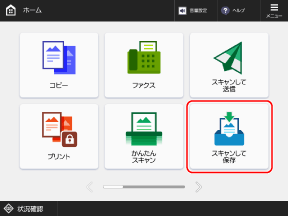
※[ホーム]画面の[コピー]/[スキャンして送信]/[保存ファイルの利用]から、文書をスキャンしてユーザーボックスに保存することもできます。
スキャンデータを、同時にプリントしたい場合は、[コピー]から保存すると便利です。原稿のデータを保存する
スキャンデータを、メールなど他の宛先にも同時に送信したい場合は、[スキャンして送信]から保存すると便利です。スキャンして送信する
保存したファイルを、すぐに編集してプリント/送信したい場合は、[保存ファイルの利用]から保存すると便利です。ユーザーボックスのファイルを操作/編集する
パソコン上のファイルを本機に送信して保存する
パソコン上のファイルを、プリンタードライバーを介して本機に送信し、ユーザーボックスに保存します。
送信時にプリンタードライバーの設定を変更することで、両面プリントなどのプリント設定も一緒に保存されるため、本機でプリントするときに再設定をする手間が省け、同じ設定で何度もプリントすることができます。
送信時にプリンタードライバーの設定を変更することで、両面プリントなどのプリント設定も一緒に保存されるため、本機でプリントするときに再設定をする手間が省け、同じ設定で何度もプリントすることができます。
ここでは、一般的な手順を説明します。使用するアプリケーションでの具体的な操作方法については、各アプリケーションのマニュアルを参照してください。
必要な準備
パソコンにプリンタードライバーをインストールします。パソコンへのソフトウェア/ドライバーのインストール
Windowsの場合
1
パソコンで、ユーザーボックスに送信する文書を開く
2
文書を開いたアプリケーションのメニューから、プリントするメニューを選択する
3
本機のプリンタードライバーを選択し、[その他の設定]または[プロパティ]をクリックする
プリンタードライバーの[印刷設定]画面が表示されます。
4
[出力方法]で[保存]を選択する
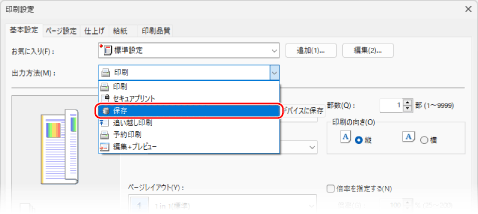
[情報]画面が表示されます。
5
[はい]をクリックする
[保存詳細]画面が表示されます。
保存時のファイル名と、保存先のユーザーボックスを指定する
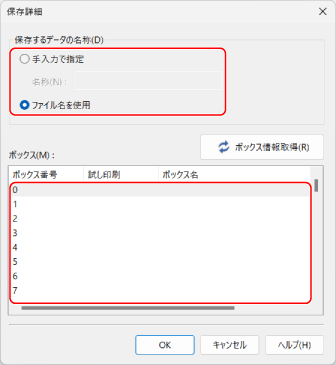
[保存するデータの名称]
[ファイル名を使用]を選択すると、パソコン上のファイル名のまま保存されます。
保存時のファイル名を変更する場合は、[手入力で指定]を選択し、ファイル名を入力します。
保存時のファイル名を変更する場合は、[手入力で指定]を選択し、ファイル名を入力します。
[ボックス]
保存先のユーザーボックスを選択します。
キーボードの[Ctrl]または[Shift]キーを押しながら選択すると、複数のユーザーボックスを選択することができ、同じファイルが各ユーザーボックスに保存されます。
[ボックス情報取得]をクリックすると、登録されているボックス名称を表示させることができます。
7
[OK]をクリックする
[印刷設定]画面に戻ります。
8
必要に応じて、プリント設定をする
両面プリントや画質調整など、文書や目的に応じた設定ができます。詳しくは、[印刷設定]画面の[ヘルプ]をクリックしてヘルプを参照してください。
ここで設定したプリント設定がファイルに保存されます。
9
[OK]をクリックし、[印刷]または[OK]をクリックする
手順6で指定したユーザーボックスにファイルが保存されます。
macOSの場合
1
パソコンで、ユーザーボックスに送信する文書を開く
2
文書を開いたアプリケーションのメニューから、[プリント]をクリックする
プリントダイアログが表示されます。
3
[プリンタ]で、本機のプリンタードライバーを選択する
4
[プリンタオプション] [特別処理]を選択する
[特別処理]を選択する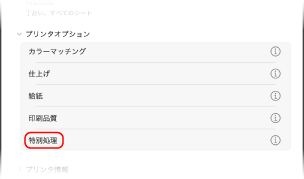
5
[ジョブの処理方法]で、[保存]を選択し、[OK]をクリックする
6
必要に応じて、プリント設定をする
両面プリントや画質調整など、文書や目的に応じた設定ができます。詳しくは、プリントダイアログの[ ]をクリックしてヘルプを参照してください。
]をクリックしてヘルプを参照してください。ここで設定したプリント設定がファイルに保存されます。
7
[プリント]をクリックする
[保存先]画面が表示されます。
保存時のファイル名と、保存先のユーザーボックスを指定する
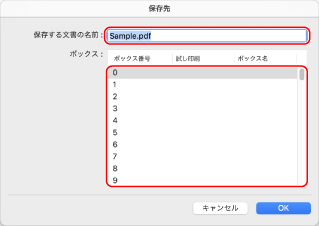
[保存する文書の名前]
ユーザーボックスに保存するときのファイル名を入力します。
[ボックス]
保存先のユーザーボックスを選択します。
キーボードの[command]キーを押しながら選択すると、複数のユーザーボックスを選択することができ、同じファイルが各ユーザーボックスに保存されます。
キーボードの[command]キーを押しながら選択すると、複数のユーザーボックスを選択することができ、同じファイルが各ユーザーボックスに保存されます。
9
[OK]をクリックする
手順8で指定したユーザーボックスにファイルが保存されます。