ユーザーボックスのファイルを送信する
ユーザーボックスに保存したファイルは、本機の操作パネルやリモートUIから、パソコンで使用できるファイル形式に変換してメールなどで送信できます。
※CMYKのカラー文書のファイルや、解像度が 1,200 dpiのファイルは送信できません。
※[回線分離によるファイル共有制限]が[ON]に設定されている場合は、ファイルは送信できません。[回線分離によるファイル共有制限]
ここでは、操作パネルを使用して送信する方法を説明します。
パソコンからリモートUIを使用して送信する場合は、ポータル画面の[受信/保存ファイルの利用]から送信します。パソコンによる本機の管理 - リモートUI
パソコンからリモートUIを使用して送信する場合は、ポータル画面の[受信/保存ファイルの利用]から送信します。パソコンによる本機の管理 - リモートUI
必要な準備
ファイルの送信先に応じて準備をします。スキャンして送信/保存するための準備
1
操作パネルの[ホーム]画面で、[保存ファイルの利用]を押す [ホーム]画面
保存スペースを選択する画面が表示されます。
2
[ボックス]を押す
3
送信するファイルが保存されているユーザーボックスを選択する
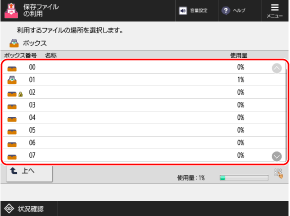
ボックス番号をテンキーで入力して直接指定することもできます。
暗証番号の入力画面が表示された場合は、ユーザーボックスに設定されている暗証番号を入力し、[OK]を押します。
各ユーザーボックスの状態をアイコンで確認できます。
[ ]:ファイルが保存されている
]:ファイルが保存されている[ ]:ファイルが保存されていない
]:ファイルが保存されていない[ ]:暗証番号が設定されている ユーザーボックスの設定
]:暗証番号が設定されている ユーザーボックスの設定4
送信するファイルを選択し、[送信する]を押す
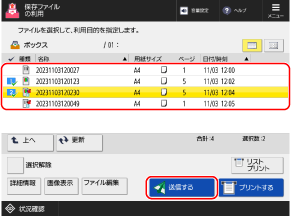
同一ボックス内のファイルを、一度に 32 ファイルまで選択して送信できます。
5
宛先を指定する 宛先の指定
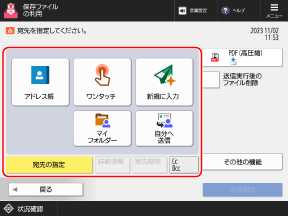
ログインユーザー専用のフォルダー(マイフォルダー)を宛先に指定する場合は、[マイフォルダー]を押します。
ログインユーザーのメールアドレスを宛先に指定する場合は、[自分へ送信]を押します。
ユーザーボックスのファイルを送信するときは、モバイル機器のアドレス帳や本機の送信履歴を使用して宛先を指定することはできません。
メールアドレスをCc/Bccの宛先として指定する場合
1
[Cc Bcc]を押す
2
[Cc]または[Bcc]を押す
3
[宛先の指定]を押し、宛先を指定する 宛先の指定
指定済みの宛先の種別(To/Cc/Bcc)を変更する場合は、[To/Bccから移動]または[To/Ccから移動]を押し、Cc/Bccに変更する宛先を指定して、[OK]を押します。
4
[OK]を押す
6
送信設定をする
ファイル形式やファイル名など、送信時の設定ができます。
7
[送信開始]を押す
送信が開始されます。
送信を中止したい場合は、以下の手順で中止します。
[  状況確認] 状況確認] [送信][ジョブ状況] 中止したいジョブを選択 [中止][はい] [送信][ジョブ状況] 中止したいジョブを選択 [中止][はい] |
[ 状況確認]から送信状況や履歴を確認できます。スキャンしたデータの送信/保存状況や履歴を確認する
状況確認]から送信状況や履歴を確認できます。スキャンしたデータの送信/保存状況や履歴を確認する