인증 서버 정보 등록
Active Directory, LDAP 서버, Microsoft Entra ID 또는 Google Workspace를 외부 인증 서버로 사용하는 경우 사용할 서버의 정보를 등록합니다.
컴퓨터에서 리모트 UI를 사용하여 서버 정보를 등록합니다. 제어판을 사용하여 정보를 등록할 수 없습니다.
관리자 권한이 필요합니다. 등록된 정보를 적용하려면 기기를 재기동해야 합니다.
관리자 권한이 필요합니다. 등록된 정보를 적용하려면 기기를 재기동해야 합니다.
필요한 준비
DNS 설정, 날짜 및 시간 설정 등 Active Directory, LDAP 서버, Microsoft Entra ID 또는 Google Workspace 사용에 필요한 설정을 구성해야 합니다.
사용하려는 Active Directory, LDAP 서버, Microsoft Entra ID 또는 Google Workspace에 액세스하기 위한 자격 증명을 준비합니다.
Google Workspace 정보를 설정할 때 [웹브라우저]의 [Browser Engine]을 [WebKit2]로 설정해야 합니다. [웹브라우저]
1
관리자로 리모트 UI에 로그인합니다. 리모트 UI 시작
2
리모트 UI의 포털 페이지에서 [설정/등록]을 클릭합니다. 리모트 UI 포털 페이지
3
[사용자 관리]  [인증관리] [서버 설정] [편집]을 클릭합니다.
[인증관리] [서버 설정] [편집]을 클릭합니다.[서버 설정을 편집] 화면이 표시됩니다.
4
[인증 서버]에서 Active Directory, LDAP 서버, Microsoft Entra ID 또는 Google Workspace 정보를 구성합니다.
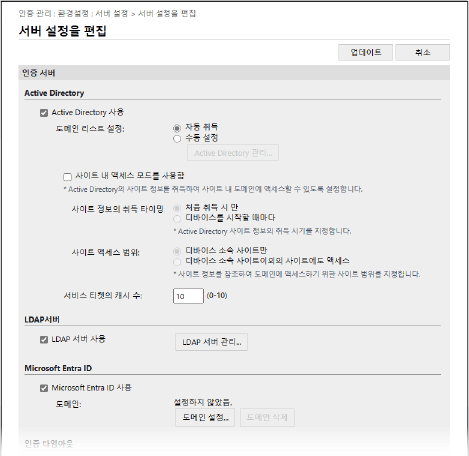
자동으로 Active Directory 정보를 가져오는 경우
1
[Active Directory 사용] 확인란을 선택합니다.
2
[도메인 리스트 설정]에서 [자동 취득]을 선택합니다.
3
Active Directory에 액세스하는 방법과 캐시 수를 지정합니다.
[사이트 내 액세스 모드를 사용함]
여러 Active Directory 서버를 사용하는 경우 이 확인란을 선택하여 기기가 속한 사이트 내 Active Directory에 액세스 우선순위를 할당합니다.
필요에 따라 [사이트 정보의 취득 타이밍] 및 [사이트 액세스 범위]의 설정을 변경합니다.
필요에 따라 [사이트 정보의 취득 타이밍] 및 [사이트 액세스 범위]의 설정을 변경합니다.
* [사이트 액세스 범위]에 [디바이스 소속 사이트만]이 지정된 경우에도 시작 프로세스 중에 도메인 컨트롤러 액세스를 수행할 때 기기가 속한 사이트 외부의 사이트에 기기가 액세스할 수 있습니다. 이 경우 일반적으로 동일 사이트 내 도메인 컨트롤러에 대한 액세스에 우선순위가 부여됩니다.
그러나 동일 사이트 내 도메인 컨트롤러에 액세스할 수 없지만 사이트 외부의 도메인 컨트롤러에는 액세스할 수 있는 경우 사이트 외부의 도메인 컨트롤러에 대한 액세스에 우선순위가 부여됩니다.
[서비스 티켓의 캐시 수]
기기가 보유할 수 있는 서비스 티켓의 수를 지정합니다.
서비스 티켓은 이전 로그인에 대한 기록의 역할을 하는 Active Directory 기능으로, 같은 사용자의 다음 로그인 시 소요시간을 단축시켜 줍니다.
서비스 티켓은 이전 로그인에 대한 기록의 역할을 하는 Active Directory 기능으로, 같은 사용자의 다음 로그인 시 소요시간을 단축시켜 줍니다.
수동으로 Active Directory 정보 지정
1
[Active Directory 사용] 확인란을 선택합니다.
2
[도메인 리스트 설정]에서 [수동 설정]을 선택합니다.
3
[Active Directory 관리] [확인]을 클릭합니다.
[확인]을 클릭합니다.[Active Directory 관리] 화면이 표시됩니다.
4
[도메인 추가]를 클릭합니다.
[도메인 추가] 화면이 표시됩니다.
5
Active Directory 정보를 지정합니다.
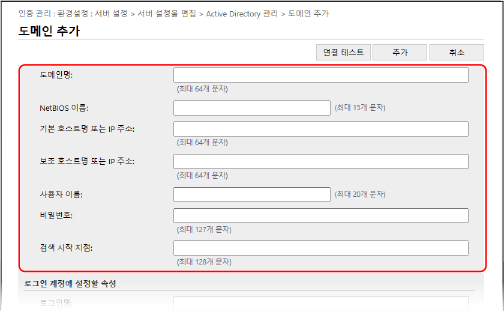
[도메인명]
로그인할 곳인 Active Directory의 도메인명을 입력합니다.
입력 예:
company.domain.com
company.domain.com
[NetBIOS 이름]
NetBIOS 도메인명을 입력합니다.
[기본 호스트명 또는 IP 주소] / [보조 호스트명 또는 IP 주소]
Active Directory 서버의 호스트명 또는 IP 주소를 입력합니다.
* 보조 서버를 사용하려면 [보조 호스트명 또는 IP 주소]에 서버를 지정합니다.
[사용자 이름] 및 [비밀번호]
Active Directory 서버에 액세스하고 사용자 정보를 검색할 때 사용할 사용자명과 비밀번호를 입력합니다.
[검색시작 위치]
Active Directory 서버 인증이 실행될 때 사용자 정보를 검색할 위치(레벨)를 지정합니다. 검색 시작 위치를 지정하지 않으면 서버에 등록된 모든 사용자 정보가 검색됩니다.
6
속성을 지정합니다.
[로그인 계정에 설정할 속성]
서버의 각 사용 계정마다 로그인명, 표시명, 이메일 주소의 속성을 입력합니다.
7
[연결 테스트]를 클릭하여 연결을 테스트합니다.
8
[추가]를 클릭합니다.
서버 정보가 추가되고 [Active Directory 관리] 화면이 다시 표시됩니다.
9
[뒤로]를 클릭합니다.
[서버 설정을 편집] 화면이 다시 표시됩니다.
10
[서비스 티켓의 캐시 수]에 캐시 수를 입력합니다.
기기가 보유할 수 있는 서비스 티켓의 수를 지정합니다.
서비스 티켓은 이전 로그인에 대한 기록의 역할을 하는 Active Directory 기능으로, 같은 사용자의 다음 로그인 시 소요시간을 단축시켜 줍니다.
서비스 티켓은 이전 로그인에 대한 기록의 역할을 하는 Active Directory 기능으로, 같은 사용자의 다음 로그인 시 소요시간을 단축시켜 줍니다.
LDAP 서버 정보 지정
1
[LDAP 서버 사용] 확인란을 선택합니다.
2
[LDAP 서버 관리] [확인]을 클릭합니다.
[확인]을 클릭합니다.[LDAP 서버 관리] 화면이 표시됩니다.
3
[서버 추가]를 클릭합니다.
[LDAP 서버 추가] 화면이 표시됩니다.
4
LDAP 서버 정보를 지정합니다.
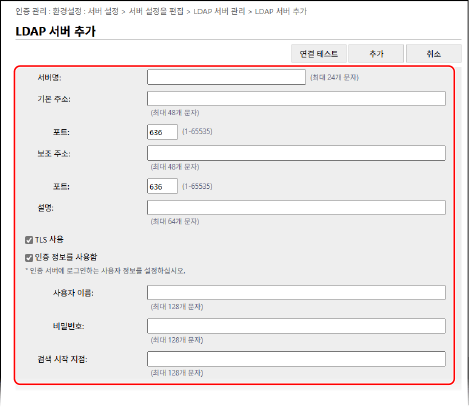
[서버명]
LDAP 서버 식별에 사용되는 이름을 입력합니다.
* "localhost" 이름을 사용하지 마십시오. 서버명에 공백을 넣지 마십시오.
[기본 주소] 및 [보조 주소]
LDAP 서버의 IP 주소 또는 호스트명을 입력합니다.
입력 예: 호스트명
ldap.example.com
ldap.example.com
* 루프백 주소(127.0.0.1)를 사용하지 마십시오.
* 보조 서버를 사용하는 경우 [보조 주소]에 IP 주소 또는 호스트명을 입력합니다.
[포트]
LDAP 서버와 통신하는 데 사용되는 포트 번호를 입력합니다.
* 비어 있는 경우 [TLS 사용] 설정에 따라 다음 설정이 사용됩니다:
확인란이 선택된 경우 "636"
확인란 선택이 취소된 경우 "389"
[설명]
필요 시 설명과 메모를 입력합니다.
[TLS 사용]
LDAP 서버와의 통신에 TLS 암호화를 사용하는 경우 이 확인란을 선택하십시오.
[인증 정보를 사용함]
LDAP 서버 인증에 인증 정보를 사용하는 경우 이 확인란을 선택하고 인증용 사용자명과 비밀번호를 입력합니다.
확인란 선택을 취소하여 인증 정보를 사용하지 않고 LDAP 서버에 대한 익명 액세스를 허용합니다.
* 익명 액세스를 허용하도록 LDAP 서버가 설정된 경우에 한함.
[검색 시작 지점]
LDAP 서버 인증이 실행될 때 사용자 정보를 검색할 위치(레벨)를 지정합니다.
5
속성을 지정합니다.
[인증 시 검증할 속성]
사용자명이 등록된 속성을 [사용자 이름(키보드 인증)]에 입력합니다.
[로그인 계정에 설정할 속성]
서버의 각 사용 계정마다 로그인명, 표시명, 이메일 주소의 속성을 입력합니다.
6
로그인할 곳의 도메인명을 [도메인명 설정 방법]에서 지정합니다.
도메인명이 등록된 속성을 지정하려면 [도메인명 취득을 위한 속성명을 지정합니다]를 선택하고 속성을 입력합니다.
7
[연결 테스트]를 클릭하여 연결을 테스트합니다.
8
[추가]를 클릭합니다.
서버 정보가 추가되고 [LDAP 서버 관리] 화면이 다시 표시됩니다.
9
[뒤로]를 클릭합니다.
[서버 설정을 편집] 화면이 다시 표시됩니다.
Microsoft Entra ID 정보 지정
1
[Microsoft Entra ID 사용] 확인란을 선택합니다.
2
[도메인 설정]을 클릭합니다.
[Microsoft Entra ID 도메인 설정] 화면이 표시됩니다.
3
Microsoft Entra ID 정보를 지정합니다.
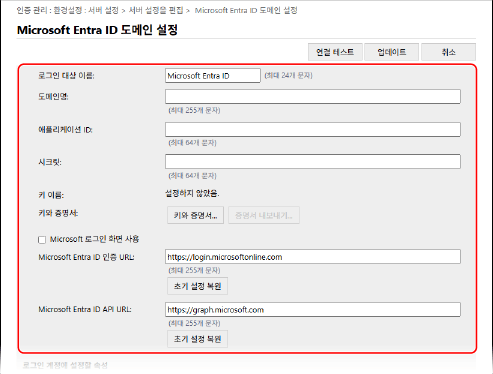
[로그인 대상 이름]
로그인할 곳에 표시할 이름을 입력합니다.
[도메인명]
로그인할 곳인 Microsoft Entra ID의 도메인명을 입력합니다.
[애플리케이션 ID]
애플리케이션(클라이언트) ID를 입력합니다.
[시크릿]
Microsoft Entra ID로 생성된 보안 비밀번호를 입력합니다. [키와 증명서]를 사용하는 경우에는 이것을 입력할 필요가 없습니다.
[키와 증명서]
[키와 증명서]를 클릭하여 키와 인증서를 사용할 때 Microsoft Entra ID에 등록할 인증서를 설정합니다. 키 알고리즘이 RSA 2048비트 이상이고 서명 알고리즘이 SHA256, SHA384 또는 SHA512인 인증서를 선택합니다.
[증명서 내보내기]를 클릭하여 Microsoft Entra ID에 등록할 인증서를 내보낼 수 있습니다.
[증명서 내보내기]를 클릭하여 Microsoft Entra ID에 등록할 인증서를 내보낼 수 있습니다.
[Microsoft 로그인 화면 사용]
Microsoft Entra ID 다단계 인증이 활성화되어 있을 때 이 확인란을 선택하면 다단계 인증으로 로그인하기 위한 Microsoft 로그인 화면이 표시됩니다.
* [웹브라우저]의 [Browser Engine] 설정은 [WebKit2]로 되어 있어야 합니다. [웹브라우저]
* [자동클리어 시간]을 [10]초로 설정하면 로그인 화면이 표시되기 전에 자동클리어 기능이 실행될 수도 있습니다. 이 경우 자동클리어 시간을 변경하십시오. [자동클리어 시간]
[Microsoft Entra ID 인증 URL] 및 [Microsoft Entra ID API URL]
URL을 입력합니다. 클라우드 환경에 따라 설정을 변경해야 할 수 있습니다. [시크릿]을 사용할 때는 이 값을 입력할 필요가 없습니다.
4
속성을 지정합니다.
[로그인 계정에 설정할 속성]
[로그인명]
풀다운 메뉴에서 서버에 있는 각 사용자 계정의 로그인명에 대한 속성을 선택합니다.
* 풀다운 메뉴에 표시되지 않은 속성을 지정하려면 해당 속성을 직접 입력할 수 있숩니다.
[WindowsLogonName]:
displayName은 Microsoft Entra ID에서 가져옵니다. displayName을 다음과 같이 변경하여 로그인명을 만듭니다:
displayName은 Microsoft Entra ID에서 가져옵니다. displayName을 다음과 같이 변경하여 로그인명을 만듭니다:
스페이스와 다음 문자는 displayName에서 삭제됩니다. * + , . / : ; < > = ? \ [ ] |.
"@"와 이후 문자는 삭제됩니다.
20자를 초과하는 문자열은 20자 이하로 단축됩니다.
예: displayName이 user.001@example.com인 경우
user001
user001
[displayName]:
Microsoft Entra ID에서 가져온 displayName이 로그인명이 됩니다.
Microsoft Entra ID에서 가져온 displayName이 로그인명이 됩니다.
[userPrincipalName]:
Microsoft Entra ID에서 가져온 userPrincipalName이 로그인명이 됩니다.
Microsoft Entra ID에서 가져온 userPrincipalName이 로그인명이 됩니다.
[userPrincipalName-Prefix]:
Microsoft Entra ID에서 가져온 userPrincipalName 중 "@" 앞에 있는 부분이 로그인명이 됩니다.
예: userPrincipalName이 "user.002@mail.test"인 경우
user.002
Microsoft Entra ID에서 가져온 userPrincipalName 중 "@" 앞에 있는 부분이 로그인명이 됩니다.
예: userPrincipalName이 "user.002@mail.test"인 경우
user.002
[표시 이름] 및 [이메일 주소]
서버에 있는 각 사용자 계정의 표시 이름과 이메일 주소에 대한 속성을 입력합니다.
5
로그인할 곳의 도메인명을 [로그인 계정에 설정할 도메인명] 아래 [도메인명]에 지정합니다.
6
[자동 완성할 도메인명] 아래 [키보드 인증 시 사용자 이름 자동 완성]에서 설정을 지정합니다.
자동완성을 수행할 도메인의 이름을 입력합니다. 일반적으로 [도메인명]에 입력한 것과 동일한 이름을 설정합니다.
7
[연결 테스트]를 클릭하여 연결을 테스트합니다.
8
[업데이트]를 클릭합니다.
[서버 설정을 편집] 화면이 다시 표시됩니다.
Google Workspace 정보 지정
1
[Google Workspace 사용] 확인란을 선택합니다.
2
[도메인 설정]를 클릭합니다.
[Google Workspace 도메인 설정] 화면이 표시됩니다.
3
Google Workspace 정보를 지정합니다.
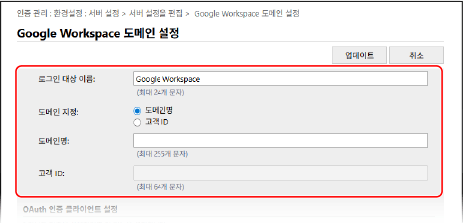
[로그인 대상 이름]
로그인할 곳에 표시할 이름을 입력합니다.
[도메인 지정]
도메인으로 [도메인명] 또는 [고객 ID]를 사용할지 선택합니다.
[도메인명]
로그인 대상인 Google Workspace의 도메인 이름을 입력합니다.
[고객 ID]
로그인 대상인 Google Workspace의 고객 ID를 입력합니다.
4
OAuth 인증 클라이언트 정보를 지정합니다.
[클라이언트 ID]
클라이언트 ID를 입력합니다.
[클라이언트 보안 비밀번호]
Google Workspace에서 생성한 클라이언트 시크릿을 입력합니다.
5
서비스 계정 정보를 구성한 다음 [연결 테스트]을 클릭하여 연결을 확인합니다.
[서비스 계정 이메일 주소]
Google Workspace에서 발급된 서비스 계정의 이메일 주소를 입력합니다.
[Google Workspace 관리자 이메일 주소]
Google Workspace 관리자의 이메일 주소를 입력합니다.
[키와 증명서]
키 및 인증서를 사용할 때 [키와 증명서]를 클릭하여 Google Workspace에 등록할 인증서를 설정합니다. 키 알고리즘이 RSA 2048비트 이상이고 서명 알고리즘이 SHA256, SHA384 또는 SHA512인 인증서를 선택합니다.
[증명서 내보내기]를 클릭하여 Google Workspace에 등록할 인증서를 내보낼 수 있습니다.
6
속성을 지정합니다.
[로그인 계정에 설정할 속성]
풀다운 메뉴에서 서버의 각 사용자 계정에 대해 [로그인명], [표시명], [이메일 주소]의 속성을 선택합니다.
7
로그인할 곳의 도메인명을 [로그인 계정에 설정할 도메인명] 아래 [도메인명]에 지정합니다.
8
[키보드 인증 시 사용자 이름 자동 완성] 아래 [자동 완성할 도메인명]에서 설정을 지정합니다.
자동완성을 수행할 도메인의 이름을 입력합니다. 일반적으로 [도메인명]에 입력한 것과 동일한 이름을 설정합니다.
9
[업데이트]를 클릭합니다.
[서버 설정을 편집] 화면이 다시 표시됩니다.
인증 시작부터 시간 초과까지의 시간을 [인증 타임아웃]에 입력합니다.
6
연결할 우선순위 도메인을 [기본 도메인]에서 지정합니다.
사용자 인증 정보를 유지할지 여부를 [사용자 정보의 캐시]에서 지정합니다.
제어판으로 로그인한 사용자의 인증 정보를 유지하려면 [로그인 사용자의 인증 정보를 저장] 확인란을 선택합니다.5단계에서 설정한 시간 내에 기기가 인증 서버에 연결되지 못할 경우 캐시에 홀드되어 있는 인증 정보를 사용하여 로그인할 수 있습니다.
키보드 인증으로 로그인한 사용자의 인증 정보를 유지하려면 [키보드 인증 사용 시 사용자 정보 저장] 확인란도 선택합니다.
이 확인란을 선택하면 기기가 서버에 연결되지 못해도 홀드되어 있는 인증 정보를 사용하여 로그인할 수 있습니다.
이 확인란을 선택하면 기기가 서버에 연결되지 못해도 홀드되어 있는 인증 정보를 사용하여 로그인할 수 있습니다.
8
사용자 정보와 권한을 [역할 관련]에서 지정합니다.
[참조 될 사용자 속성]
참조 서버에서 사용자 권한(역할)을 결정하는 데 사용되는 속성을 입력합니다.
Active Directory/LDAP 서버의 경우
일반적으로 사용자가 속한 그룹을 나타내는 사전 설정 값 'memberOf'를 사용할 수 있습니다.
Microsoft Entra ID의 경우
"Microsoft Entra ID의 모든 사용자 속성", "memberOf", "transitiveMemberOf"를 설정할 수 있습니다.
"memberOf"를 설정하면 사용자가 직접 속한 그룹만 검색됩니다.
"transitiveMemberOf"를 설정하면 사용자가 직접 속한 그룹만 검색되는 것이 아니라 해당 그룹이 속한 상위 그룹도 함께 검색됩니다.
Google Workspace의 경우
"Any Google Workspace user attribute"와 "memberOf"를 모두 설정할 수 있습니다.
"Any Google Workspace user attribute"는 “customSchemas.category name.field name” 형식으로 사용자 지정 속성이 설정된 경우에만 적용됩니다. 설정한 사용자 지정 속성은 Google Workspace에서 생성되어야 합니다.
[적용할 역할 이름을 [참조 될 사용자 속성]에서 취득]
[참조 될 사용자 속성]에 지정된 속성에 등록된 문자열을 역할 이름으로 사용할 때 이 확인란을 선택합니다. 확인란을 선택하기 전에 기기에서 선택할 수 있는 역할명을 확인하고 이를 서버에 등록합니다.
[전송조건]
사용자 권한을 결정하는 조건을 설정할 수 있습니다. 조건들이 나열된 순서대로 적용됩니다.
[검색 조건]에서 [문자열] 검색 기준을 선택합니다.
[문자열]에 [참조 될 사용자 속성]에서 지정한 속성에 등록된 문자열을 입력합니다. 사용자가 속한 그룹에 따라 권한을 지정하려면 그룹명을 입력합니다.
[역할]에서 기준에 부합하는 사용자에게 적용할 권한을 선택합니다.
* Active Directory 서버를 사용하는 경우 "Canon 주변장치 관리자" 그룹에 속한 사용자가 사전에 [Administrator]로 설정됩니다.
9
[업데이트]를 클릭합니다.
10
기기를 다시 시작합니다. 기기 다시 시작
정보가 등록됩니다.
참고
인증 정보의 캐시 저장 금지
사용자가 외부 인증 서버에 로그인할 때 입력하는 비밀번호의 캐시 저장을 금지할 수 있습니다. [인증 비밀번호의 캐싱 저장을 금지]
캐시 저장이 금지되면 7단계의 [로그인 사용자의 인증 정보를 저장] 설정이 자동으로 비활성화됩니다. 7단계의 설정을 활성화하려면 [로그인 사용자의 인증 정보를 저장] 확인란을 선택하고 인증 서버 정보를 업데이트합니다.
Active Directory에서 Kerberos용 포트 번호가 변경된 경우
다음 정보를 DNS 서버에 SRV 기록으로 등록합니다:
서비스: “_kerberos”
프로토콜: “_udp”
포트 번호: Active Directory 도메인(영역)의 Kerberos 서비스에서 실제로 사용하는 포트 번호
이 서비스를 제공하는 호스트: Active Directory 도메인(영역)의 Kerberos 서비스를 실제로 제공하는 도메인 컨트롤러의 호스트 이름
Microsoft Entra ID에 애플리케이션 등록
다음 절차를 사용하여 애플리케이션을 Microsoft Entra ID에 등록합니다.
등록 프로세스는 서버 엡데이트에 따라 변경될 수 있습니다. 자세한 내용은 Microsoft 웹사이트를 참조하십시오.
등록 프로세스는 서버 엡데이트에 따라 변경될 수 있습니다. 자세한 내용은 Microsoft 웹사이트를 참조하십시오.
1
Microsoft Entra ID에 로그인합니다.
2
탐색 메뉴에서 [Microsoft Entra ID]를 클릭합니다.
3
애플리케이션을 등록합니다.
1
탐색 메뉴에서 [앱 등록] [새 등록]을 클릭합니다.
[새 등록]을 클릭합니다.2
애플리케이션의 이름을 입력합니다.
어떤 이름이든지 입력할 수 있습니다.
입력 예:
Canon <프린터 이름> Login
입력 예:
Canon <프린터 이름> Login
3
계정 유형을 선택하고 [등록]을 클릭합니다.
애플리케이션(클라이언트) ID가 생성됩니다.
생성된 ID를 기록해 둡니다.
생성된 ID를 기록해 둡니다.
4
시크릿을 생성하거나 인증서를 등록합니다.
시크릿을 생성하는 경우
1
탐색 메뉴에서 [인증서 및 암호]를 클릭합니다.
2
[새 클라이언트 암호]을 클릭합니다.
3
[클라이언트 암호 추가] 대화 상자에서 설명과 만료 날짜를 입력하고 [추가]를 클릭합니다.
시크릿 ID와 값이 생성됩니다.
생성된 시크릿 값을 기록해 둡니다. 시크릿 ID는 필요 없습니다.
* 시크릿 값은 한 번만 표시됩니다. 값을 기록할 수 없는 경우 새 클라이언트 시크릿을 생성합니다.
생성된 시크릿 값을 기록해 둡니다. 시크릿 ID는 필요 없습니다.
* 시크릿 값은 한 번만 표시됩니다. 값을 기록할 수 없는 경우 새 클라이언트 시크릿을 생성합니다.
인증서를 등록하는 경우
기기의 증명서를 미리 내보내야 합니다. Microsoft Entra ID 정보를 구성할 때 인증서를 내보낼 수 있습니다. 인증 서버 정보 등록
1
탐색 메뉴에서 [인증서 및 암호]를 클릭합니다.
2
[인증서 업로드]을 클릭합니다.
3
파일을 선택하고 [추가]를 클릭합니다.
인증서를 업로드한 후 [지문] 값을 기록해 둡니다.
5
탐색 메뉴에서 [API 사용 권한]를 클릭합니다.
6
[권한 추가]을 클릭합니다.
7
[API 사용 권한 요청] 아래에서 [Microsoft Graph]를 선택합니다.
8
권한 유형 아래에서 [위임된 권한]를 선택하고 권한을 부여합니다.
다음과 같은 권한을 부여할 수 있습니다:
User.Read.All
Group.Read.All
GroupMember.Read.All
9
권한 유형 아래에서 [애플리케이션 사용 권한]를 선택하고 권한을 부여합니다.
다음과 같은 권한을 부여할 수 있습니다:
User.Read.All
Group.Read.All
GroupMember.Read.All
* 다단계 인증 오류로 인해 기기에 로그인할 수 없는 경우 권한을 사용합니다. 사용하는 기능과 환경에 따라 권한이 필요하지 않을 수 있습니다.
10
[관리자 동의 확인을 부여합니다.]을 클릭하고, [예]를 클릭합니다.
선택한 권한에 관리자 동의가 부여됩니다.
Google Workspace 서버 지정
Google Workspace 계정 연동을 위해 Google Workspace 및 Google Cloud에서 다음 설정이 필요합니다.
서비스 업데이트 등으로 설정 방법이 변경될 수 있습니다. 자세한 내용은 Google 웹사이트를 참조하세요.
서비스 업데이트 등으로 설정 방법이 변경될 수 있습니다. 자세한 내용은 Google 웹사이트를 참조하세요.
Google Cloud용 API 설정
[API 및 서비스] 활성화 설정에서 Admin SDK API를 검색하여 활성화합니다.
OAuth 동의 설정
Google Workspace 계정을 사용한 키보드 인증의 경우
OAuth 클라이언트 ID 설정
[애플리케이션 유형]을 [웹 애플리케이션]으로 설정합니다.
[승인된 리디렉션 URI]를 http://localhost:8000/WebViewGoogle 로 설정합니다.