限制使用某種紙張來源
您可以設定是否限制使用者對每種紙張來源的使用。當紙張來源中裝入特殊紙張時,您可以指定設定以防止無意中使用該紙張。
如需指定某種受限制的紙張來源進行列印,請在列印前在印表機驅動程式中啟用該紙張來源。
如需指定某種受限制的紙張來源進行列印,請在列印前在印表機驅動程式中啟用該紙張來源。
須知
當某種紙張來源的使用受到限制時,將停用該紙張來源的自動選擇,即使已完成對其的設定。[紙張來源自動選擇]
指定受限制的紙張來源
使用控制台指定該設定。您還可以從電腦使用遠端使用者介面檢查該資訊。從電腦管理本機(使用者介面)
1
在控制台上,在 [首頁] 畫面或其他畫面中,按下 [ 設定/註冊]。[首頁] 畫面
設定/註冊]。[首頁] 畫面顯示 [設定/註冊] 畫面。
2
按下 [參數選擇]  [紙張設定] [限制紙張來源]。
[紙張設定] [限制紙張來源]。顯示 [限制紙張來源] 畫面。
3
將待受限制的紙張來源設定為 [開啟]。
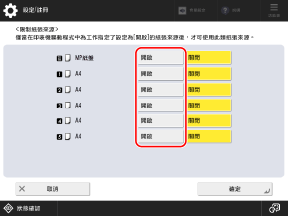
您無法將所有紙張來源設定為 [開啟]。
4
按下 [確定]。
隨即套用設定。
透過指定受限制的紙張來源進行列印 (僅限 Windows)
在列印前,啟用印表機驅動程式中的紙張來源。
1
顯示印表機驅動程式的 [列印喜好設定] 畫面。列印
2
在 [紙張來源] 索引標籤上,選取 [也使用受限制的紙張來源] 核取方塊。
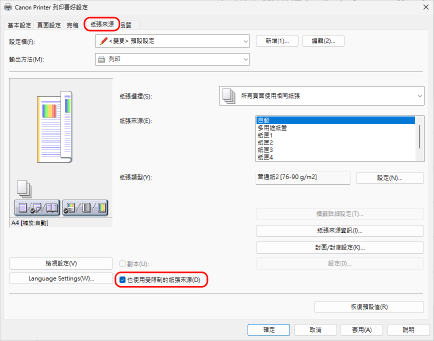
按下 [紙張來源資訊] [獲取紙張來源資訊] 檢查每種紙張來源的受限制狀態。
[獲取紙張來源資訊] 檢查每種紙張來源的受限制狀態。3
在 [紙張來源] 中,選擇您要使用的紙張來源。
4
視需要指定其他列印設定。
根據您的文件和用途,指定雙面列印並調整影像品質和其他設定。如需詳細資訊,請按一下 [列印喜好設定] 畫面上的 [說明] 顯示說明。
5
按一下 [確定],然後按一下 [列印] 或 [確定]。
開始列印。
您可以在列印畫面上或使用 Windows 通知區域中的印表機圖示取消列印。取消從電腦列印
您可以使用 [ 狀態確認] 控制台上的檢視列印工作狀態和記錄。檢視列印工作狀態和日誌
狀態確認] 控制台上的檢視列印工作狀態和記錄。檢視列印工作狀態和日誌註釋
如果機器已設定為不立即列印來自電腦的列印資料,則您需要操作機器才能執行列印。在強制保留狀態下列印文件