
自動轉寄和備份已傳送的傳真
您可以指定設定,將已傳送的傳真自動轉寄或儲存至預先指定的接收者。
* 即使發生出現錯誤,也會轉寄或儲存傳真。
可指定的接收者
您可以將下列已註冊在「通訊錄」中的接收者,指定為轉寄接收者和儲存位置 (個人位址清單和使用者群組位址清單中的接收者除外):
傳真號碼
電子郵件位址 (電子郵件和 I-Fax)
檔案儲存位置 (共用資料夾、檔案伺服器以及 進階郵件信箱)
分組
您僅能指定一個接收者。但是,如果您指定了一個群組,傳真就會轉寄或儲存至群組中已註冊的所有接收者。
如果指定的群組包含一個「郵件信箱」,則傳真不會轉寄或儲存至該郵件信箱。
如果指定的群組包含一個「郵件信箱」,則傳真不會轉寄或儲存至該郵件信箱。
如果您指定了電子郵件位址或檔案儲存位置,傳真會以 TIFF 或 PDF 檔案格式進行轉寄或儲存。
此外,如果您指定了電子郵件位址,傳真會以電子郵件附件檔的形式進行轉寄,且不包含任何訊息。
此外,如果您指定了電子郵件位址,傳真會以電子郵件附件檔的形式進行轉寄,且不包含任何訊息。
所需的準備
當您指定傳真號碼以外的接收者作為轉寄接收者或儲存位置時,請準備好要轉寄或儲存到該接收者的傳真。
指定電子郵件位址時 設定電子郵件伺服器的資訊
指定檔案儲存位置時
共用資料夾
視需要建立一個共用資料夾,作為轉寄接收者或儲存位置。建立共用資料夾
FTP 伺服器
當 FTP 伺服器和機器之間有防火牆時,請設定 PASV 模式。設定 FTP PASV 模式
進階郵件信箱 在本機上
開啟網路上的 進階郵件信箱 。 準備使用進階郵件信箱
視需要建立「個人空間」。在進階郵件信箱中建立個人空間
進階郵件信箱 在其他機器或 Windows 伺服器上
無需為轉寄或儲存資料做任何準備。
如需指定接收者,先將接收者到本機「通訊錄」中。註冊目的地(通訊錄)
須知
如果您將設定指定為自動轉寄或儲存已傳送的傳真,則無法使用「直接傳送」和手動傳送功能。
1
以管理員身分登入機器。登入本機
2
在控制台上,在 [首頁] 畫面或其他畫面中,按下 [ 設定/註冊]。[首頁] 畫面
設定/註冊]。[首頁] 畫面顯示 [設定/註冊] 畫面。
3
按下 [功能設定]  [傳送] [一般設定] [歸檔傳送文件]。
[傳送] [一般設定] [歸檔傳送文件]。顯示 [歸檔傳送文件] 畫面。
4
將 [使用傳送文件歸檔] 設定為 [開啟]。
5
按下 [備份位置]。
顯示「通訊錄」畫面。
6
指定轉寄接收者或儲存位置,然後按下 [確定]。指定目的地(通訊錄)
再次顯示 [歸檔傳送文件]。
7
視需要,設定資料夾名稱和檔案格式。
如果您將某個電子郵件位址或檔案儲存位置指定為接收者,請指定這些設定。
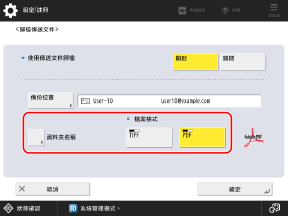
[資料夾名稱]
如果接收者的傳送通訊協定是 SMB 或 FTP,請設定是否建立資料夾並儲存傳真。
如果要建立資料夾並儲存傳真,請選擇 [傳送者資訊] 或 [日期]。傳送傳真時,相應的資訊將用爲資料夾名稱。
如果不想建立資料夾,請選擇 [關閉]。
* 如果接收者包含在某群組中,則 [資料夾名稱] 設定已停用。即使您指定設定為建立資料夾,也不會建立資料夾來儲存傳真。
[檔案格式]
選擇轉寄或儲存傳真時的檔案格式。
8
按下 [確定]。
隨即套用設定。
轉寄或儲存時的檔案名稱
如果將某電子郵件位址或檔案儲存位置指定為接收者,則會以下列檔案名轉寄或儲存傳真:
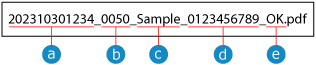
 傳送日期和時間 (例如,「2023/10/30, 12:34」)
 工作編號
工作編號 傳送者資訊*1
 接收者資訊*2
 傳送結果
傳送結果*1此項包含以下有關傳真傳送時間的資訊。從上方開始使用適合的項目。如果以下資訊都未註冊,則使用“----”。
傳送者名稱
登入使用者名稱
單位名稱
單位電話號碼
*2此項爲傳送傳真時接收者的名稱。如果未註冊接收者名稱,則使用接收者的傳真號碼。
當傳真傳送到多個接收者時,將使用已正確傳真傳真的第一接收者的資訊。
當傳真傳送到多個接收者時,將使用已正確傳真傳真的第一接收者的資訊。
註釋
轉寄和儲存設定自動停用時
在下列情況下,[使用傳送文件歸檔] 自動設定爲 [關閉]。視需要再次指定轉寄和儲存設定。
已從「通訊錄」刪除指定接收者時
已匯入「通訊錄」時 匯入和匯出通訊錄與設定
裝置資訊發佈器已接收「通訊錄」時 在多台 Canon 多功能事務機之間使用相同的設定(裝置資訊發佈)
僅在必要時轉寄和備份傳真
您還可以透過在 [首頁] 畫面上的 [掃描後傳送] 指定傳真號碼和轉寄接收者或儲存位置作為接收者,轉寄和備份傳真。 傳送掃描資料
如需傳送傳真至來自 [掃描後傳送] 的接收者,首先,您需要指定設定,使您能夠指定 [掃描後傳送] 中的傳真接收者。[顯示傳真功能]
自動轉寄和備份已接收的傳真
上述設定用於轉寄和儲存已傳送的傳真。如需自動轉寄或儲存已接收的傳真,您需要另行指定設定。自動轉寄和備份已接收的傳真