註冊特定色彩的設定檔
從電腦上,透過本機列印「色彩圖表指定RGB值至色彩圖表的輸出顏色中」,並且參考該圖表將特定色彩註冊到設定檔。
步驟 1:使用本機從電腦列印圖表
從電腦上,使用印表機驅動程式透過本機列印「色彩圖表指定RGB值至色彩圖表的輸出顏色中」。
本節說明此操作的一般程序。如需操作的詳細說明,請參閱使用的應用程式隨附的手冊。
1
在電腦上,從線上手冊網站的本機頁面下載「色彩圖表指定RGB值至色彩圖表的輸出顏色中」。
2
開啟下載的圖表。
3
對於用於開啟圖表的應用程式,從應用程式的功能表中,選擇列印命令。
4
選擇本機的印表機機驅動程式,然後按一下 [喜好設定] 或 [內容]。
印表機驅動程式的 [列印喜好設定] 畫面隨即顯示。
5
在 [基本設定] 標籤上,進行設定如下。
[頁面尺寸]:選擇 [A4] 或 [Letter]。
[單面/雙面/製冊列印]:選擇 [單面列印]。
[手動縮放]:取消勾選核取方塊。
6
在 [品質] 索引標籤上,選取 [手動色彩設定] 核取方塊,然後按一下 [色彩設定]。
顯示 [色彩設定] 畫面。
7
在 [相配] 標籤上,進行設定如下。
[相配模式]:選擇 [不使用]。
[應用程式色彩相配優先順序]:取消勾選核取方塊。
8
按一下 [確定]。
[列印喜好設定] 畫面再次顯示。
9
按一下 [確定],然後按一下 [列印] 或 [確定]。
本機隨即開始列印圖表。
列印完成時,繼續執行步驟 2。步驟 2:在本機上註冊設定檔
列印完成時,繼續執行步驟 2。步驟 2:在本機上註冊設定檔
您可以在列印畫面上或使用 Windows 通知區域中的印表機圖示取消列印。取消從電腦列印
您可以使用控制台上的 [ 狀態確認] 檢視列印工作狀態和日誌。檢視列印工作狀態和日誌
狀態確認] 檢視列印工作狀態和日誌。檢視列印工作狀態和日誌註釋
如果本機設定為不立即列印來自電腦的列印資料,需要操作本機執行列印。在強制保留狀態下列印文件
步驟 2:在本機上註冊設定檔
請參閱步驟 1 中列印的圖表,並在本機的設定檔中註冊您要再現的色彩。
使用控制台註冊設定檔。您無法從電腦使用遠端使用者介面註冊設定檔。
需要管理員或裝置管理員權限。必須重新啟動本機,才能套用註冊。
需要管理員或裝置管理員權限。必須重新啟動本機,才能套用註冊。
1
以管理員身分登入機器。登入本機
2
在控制台的 [首頁] 畫面或其他畫面按下 [ 設定/註冊]。[首頁] 畫面
設定/註冊]。[首頁] 畫面顯示 [設定/註冊] 畫面。
3
按下 [調整/維護]  [調整影像品質] [註冊色彩設定檔]。
[調整影像品質] [註冊色彩設定檔]。顯示 [註冊色彩設定檔] 畫面。
4
按下 [指定RGB值至色彩圖表的輸出顏色中]。
5
建立設定檔以註冊您想重現的色彩。
選擇並複製本機中先前註冊的其中一個設定檔,並且建立設定檔以註冊您要再現的色彩。
1
從清單中選擇設定檔,並且按下 [複製]。
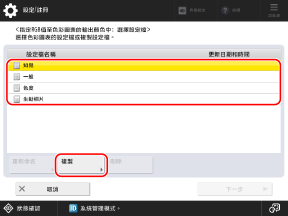
2
輸入設定檔名稱,並且按下 [確定]。
6
選擇已建立的設定檔,並且按下 [下一步]。
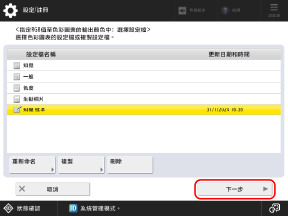
設定檔中註冊的色彩清單隨即顯示。
在設定檔中註冊您要再現的色彩。
每個設定檔中最多可以註冊 168 種色彩。
1
按下 [添加]。
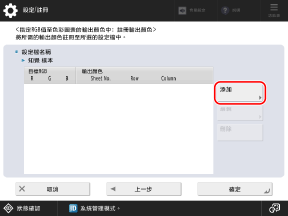
2
輸入要註冊的色彩值。
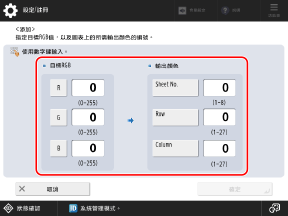
[目標RGB]
輸入要註冊的色彩 RGB 值。
* 無法註冊 R、G 和 B 值相同的 RGB 值。
範例:
範例:
R,G,B=255,255,255(白色)
R,G,B=0,0,0(黑色)
* 無法使用已註冊的 RGB 值註冊其他色彩。
[輸出顏色 ]
請參閱步驟 1 中列印的圖表,並對於要重現的色彩在 [Sheet No.]、[Row] 和 [Column] 中輸入色彩的數字。
3
按下 [確定]。
步驟 7-1 所示的畫面隨即再次顯示,而且註冊的色彩新增到清單。
8
按下 [確定] [確定]。
[確定]。9
按下 [ 設定/註冊] [是]。
設定/註冊] [是]。本機隨即重新啟動,並套用註冊。