使用 Universal Print 列印資料
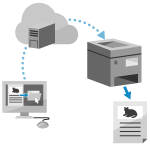
Universal Print 是一種透過 Microsoft 雲端列印文件的服務。無需安裝印表機驅動程式,即可列印資料。本機連接至網際網路時,還可以從遠端位置列印。
*若要使用 Universal Print,您必須是 Microsoft 365 的註冊使用者並使用 Microsoft Entra ID。
使用 Windows 時
所需的準備
將本機註冊到 Microsoft Entra ID 並設定要使用本機的成員和群組。將本機註冊到雲端服務
在要使用 Universal Print 的每台電腦,為本機註冊 Microsoft Entra ID。將本機註冊到電腦
如需如何使用 Universal Print 進行列印的詳細資訊和支援的作業系統,請參閱 Microsoft 網站。
使用 macOS 時
您可以使用 Universal Print 從和本機一樣連線到同一區域網路的 Mac 或透過 USB 連線到本機的 Mac 列印資料。
操作環境
您可以在安裝下列作業系統的 Mac 上使用 Universal Print:
列印︰Mac OS X 10.7 或更新版本*1
掃描︰OS X 10.9 或更新版本*2
傳送傳真︰Mac OS X 10.9 或更新版本
*1從透過 USB 連線到本機的 Mac 進行列印時,請使用 OS X 10.9 或更新版本。
*2使用 TLS 加密通訊進行掃描時,請使用 OS X 10.11 或更新版本。
所需的準備
將本機註冊到 Microsoft Entra ID 並設定要使用本機的成員和群組。將本機註冊到雲端服務
註冊已註冊 Microsoft Entra ID 的機器。將本機註冊到電腦
視需要將列印設定註冊為預設組。註冊 IPP 列印設定
1
開啟您要在 Mac 上列印的文件。
2
在開啟文件所用的應用程式的功能表中,按一下 [列印]。
出現列印對話方塊。
3
在 [印表機] 中選擇本機。
4
指定列印設定。
根據使用的應用程式,可用設定與可用紙張尺寸不同。
您也可以叫用並使用註冊的列印設定(預設組)。
5
按一下 [列印]。
開始列印。
使用控制台的 [ 狀態確認] 可檢查列印工作狀態和日誌。檢視列印工作狀態和日誌
狀態確認] 可檢查列印工作狀態和日誌。檢視列印工作狀態和日誌須知
使用子線路網路時,無法使用 Universal Print。
註釋
本機設定為不直接列印從電腦傳送的資料時,本機也會保留 Universal Print 資料。在這種情況下,您需要操作機器才能執行列印。在強制保留狀態下列印文件