Groepen registreren in het adresboek (Remote UI (UI op afstand))
U kunt Remote UI (UI op afstand) vanaf een computer gebruiken om meerdere bestemmingen in dezelfde adreslijst te groeperen en ze te registreren in het adresboek of de snelkiestoetsen.
U kunt maximaal 256 bestemmingen per groep opslaan.
U kunt verschillende soorten bestemmingen in dezelfde groep registreren. Naast het opslaan van bestemmingen, zoals e-mailadressen, kunt u ook een postvak van een machine in een groep opslaan.
Als u bijvoorbeeld een e-mailadresbestemming en een postvak samen in een groep opslaat, kunt u die groep opgeven als bestemming voor het verzenden van gescande gegevens, zodat de gegevens die per e-mail worden verzonden automatisch worden opgeslagen in het postvak voor back-up.
U kunt maximaal 256 bestemmingen per groep opslaan.
U kunt verschillende soorten bestemmingen in dezelfde groep registreren. Naast het opslaan van bestemmingen, zoals e-mailadressen, kunt u ook een postvak van een machine in een groep opslaan.
Als u bijvoorbeeld een e-mailadresbestemming en een postvak samen in een groep opslaat, kunt u die groep opgeven als bestemming voor het verzenden van gescande gegevens, zodat de gegevens die per e-mail worden verzonden automatisch worden opgeslagen in het postvak voor back-up.
Groepen in het adresboek registreren
Vereiste voorbereidingen
Voordat u bestemmingen in een groep registreert, moeten alle bestemmingen worden geregistreerd in het adresboek van de machine. Bestemmingen registreren in het adresboek
Wanneer u locaties voor bestandsopslag (gedeelde map, bestandsserver of Geavanceerde ruimte) in een groep registreert, schakelt u de instelling voor het weergeven van het bevestigingsscherm uit. Bestemmingsinstellingen Gedeelde map, Bestandsserver en Geavanceerde ruimte
* Als u een bestemming registreert die is geconfigureerd om het bevestigingsscherm weer te geven aan de groep, kunt u de groep niet opgeven als bestemming en er geen gegevens naartoe sturen.
1
Log in op Remote UI (UI op afstand). De Remote UI (UI op afstand) starten
De adreslijsten waarop groepen kunnen worden geregistreerd, variëren afhankelijk van de ingelogde gebruiker. Adreslijsttypes
2
Klik op de Portal-pagina van Remote UI (UI op afstand) op [Address Book]. Remote UI (UI op afstand)-portaalpagina
Het scherm [Address Lists] wordt weergegeven.
3
Klik op de adreslijst waarin de te groeperen bestemmingen zijn geregistreerd.
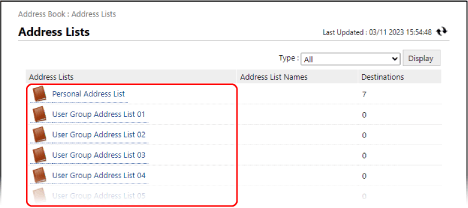
Het scherm met de adreslijst verschijnt.
U kunt alleen bestemmingen groeperen die geregistreerd zijn in de lijst met aangeklikte adressen.
De gemaakte groep wordt geregistreerd in de adreslijst die u hier aanklikt.
Als het scherm verschijnt om de pincode in te geven, voert u de pincode in die is ingesteld voor het adresboek en drukt u op [OK].
4
Klik op [Register New Group].
Het scherm [Register New Destination: Group] wordt weergegeven.
5
Voer in [Group Name] de naam van de groep in.
U kunt een groep registreren zonder een naam in te voeren. Als u echter een naam invoert, kunt u de groep zoeken op de beginletter of naam wanneer u bestemmingen opgeeft.
Bestemmingen met toegangsnummers beheren
Voer in [Access Number] het toegangsnummer in om de te registreren groep weer te geven.
* Als er geen toegangsnummer is ingesteld voor de te registreren groep, laat u [Access Number] leeg.
6
Geef de bestemmingen op die moeten worden geregistreerd in de groep.
1
Klik in [Member List] onder [Member Settings] op [Select Destination].
2
Schakel de selectievakjes in van de bestemmingen die u in de groep wilt registreren en klik op [OK].
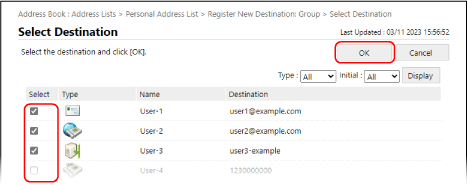
De bestemmingen worden toegevoegd aan [Member List] op het scherm [Register New Destination: Group].
U kunt de bestemmingen die in de lijst worden weergegeven filteren door het type bestemming in [Type] of de beginletter van de naam in [Initial] rechtsboven in het scherm te selecteren en vervolgens op [Display] te klikken.
Om bestemmingen weer te geven die zijn geconfigureerd met een toegangsnummer, voert u het nummer in [Access Number] in de rechterbovenhoek van het scherm en klikt u vervolgens op [Display].
U kunt selectievakjes van meerdere bestemmingen tegelijk selecteren.
Een postvak naar een groep registreren
Schakel onder [Member Settings] het selectievakje [Store in Mail Box] in en selecteer het nummer van het postvak dat in de groep moet worden geregistreerd.
U kunt slechts één postvak per groep registreren.
U kunt slechts één postvak per groep registreren.
* U kunt geen postvak registreren bij een groep in een persoonlijke adreslijst of een adreslijst van een gebruikersgroep.
7
Klik op [OK].
De groep is geregistreerd in het adresboek.
8
Uitloggen van Remote UI (UI op afstand).
Groepen onder snelkiestoetsen registreren
Vereiste voorbereidingen
Voordat u bestemmingen in een groep registreert, moeten alle bestemmingen onder snelkiestoetsen van de machine worden geregistreerd. Bestemmingen op een snelkiestoets opslaan
Wanneer u locaties voor bestandsopslag (gedeelde map, bestandsserver of Geavanceerde ruimte) in een groep registreert, schakelt u de instelling voor het weergeven van het bevestigingsscherm uit. Bestemmingsinstellingen Gedeelde map, Bestandsserver en Geavanceerde ruimte
* Als u een bestemming registreert die is geconfigureerd om het bevestigingsscherm weer te geven aan de groep, kunt u de groep niet opgeven als bestemming en er geen gegevens naartoe sturen.
1
Log in op Remote UI (UI op afstand). De Remote UI (UI op afstand) starten
2
Klik op de Portal-pagina van Remote UI (UI op afstand) op [Address Book]. Remote UI (UI op afstand)-portaalpagina
Het scherm [Address Lists] wordt weergegeven.
3
Klik op [Address List One-Touch].
Het scherm met de adreslijst verschijnt.
Als het scherm verschijnt om de pincode in te geven, voert u de pincode in die is ingesteld voor het adresboek en drukt u op [OK].
4
Klik op een naam (of nummer) weergegeven als [Not Registered].
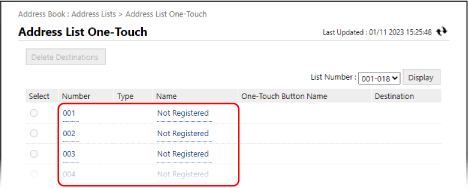
Het scherm [Register New Destination: E-Mail] wordt weergegeven.
Driecijferige getallen (001 tot 200) worden aan snelkiestoetsen toegewezen. Selecteer rechtsboven in het scherm het getallenbereik in [List Number] en klik op [Display] om de getallen in de lijst te wijzigen.
5
Selecteer in [Type] [Group] en klik op [Set].
Het scherm [Register New Destination: Group] wordt weergegeven.
6
Voer in [Group Name] de naam van de groep in.
U kunt een groep registreren zonder een naam in te voeren. Als u echter een naam invoert, kunt u de groep zoeken op de beginletter of naam wanneer u bestemmingen opgeeft in het adresboek.
* Groepen die onder snelkiestoetsen zijn geregistreerd, worden ook geregistreerd en weergegeven in het adresboek (adreslijst met een druk op de knop) en u kunt ze selecteren wanneer u bestemmingen opgeeft in het adresboek.
7
Voer in [One-Touch Button Name] de naam van de knop in.
U kunt een knop registreren zonder een naam in te voeren. Als u echter een naam invoert, wordt deze op de snelkiestoets weergegeven.
8
Geef de bestemmingen op die moeten worden geregistreerd in de groep.
1
Klik in [Member List] onder [Member Settings] op [Select Destination].
2
Schakel de selectievakjes in van de bestemmingen die u in de groep wilt registreren en klik op [OK].
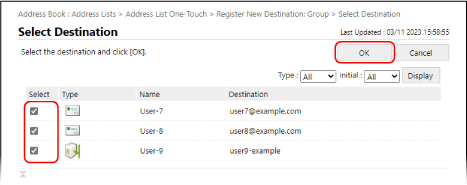
De bestemmingen worden toegevoegd aan [Member List] op het scherm [Register New Destination: Group].
U kunt de bestemmingen die in de lijst worden weergegeven filteren door het type bestemming in [Type] of de beginletter van de naam in [Initial] rechtsboven in het scherm te selecteren en vervolgens op [Display] te klikken.
U kunt selectievakjes van meerdere bestemmingen tegelijk selecteren.
Een postvak naar een groep registreren
Schakel onder [Member Settings] het selectievakje [Store in Mail Box] in en selecteer het nummer van het postvak dat in de groep moet worden geregistreerd.
U kunt slechts één postvak per groep registreren.
U kunt slechts één postvak per groep registreren.
9
Klik op [OK].
De groep is onder een snelkiestoets geregistreerd.
10
Uitloggen van Remote UI (UI op afstand).