De schermen Scannen, Faxen en Kopiëren aanpassen
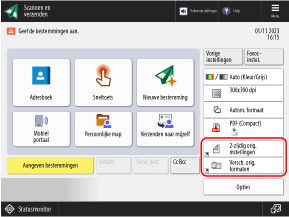
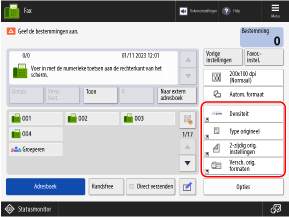
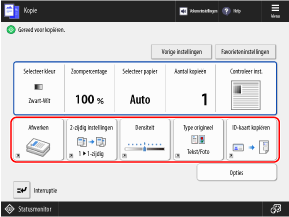
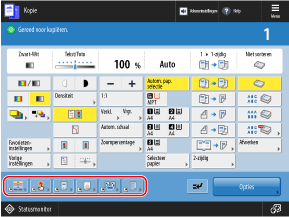
U kunt de volgende knoppen die worden weergegeven op de scan- (Scannen en verzenden), fax- en kopieerschermen vervangen door de knoppen in [Opties] en de knoppen verbergen.
U kunt de vaak gebruikte knoppen op de functieschermen herschikken voor snellere bewerkingen.
U kunt de vaak gebruikte knoppen op de functieschermen herschikken voor snellere bewerkingen.
Scannen en verzenden
Fax
Kopie (Normaal kopieerscherm)
Kopie (Spoedkopiescherm)
* De items die op het scherm verschijnen, zijn afhankelijk van het model en de opties.
Gebruik het bedieningspaneel om de schermen aan te passen. U kunt de schermen niet aanpassen met de Remote UI (UI op afstand) vanaf een computer.
In dit gedeelte wordt de kopieerprocedure als een voorbeeld beschreven.
In dit gedeelte wordt de kopieerprocedure als een voorbeeld beschreven.
1
Log in op de machine indien nodig. Inloggen op de machine
Om uw eigen scherm aan te passen als een persoonlijke instelling van de ingelogde gebruiker, moet u eerst inloggen.
Om het scherm als machine-instelling aan te passen, gaat u verder met stap 2 zonder in te loggen.
Druk op het bedieningspaneel op [Kopie] in het scherm [Home]. Scherm [Home]
Het kopieerscherm verschijnt.
3
Druk op [ Menu]
Menu]  [Registreer sneltoetsen opties].
Menu] [Registreer sneltoetsen opties].Selecteer een knop die u wilt verbergen (of vervangen).
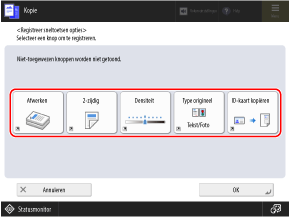
Selecteer in het Spoedkopiescherm de gewenste knop en druk op [Registreren].
5
Selecteer een nieuwe knop en druk op [OK].
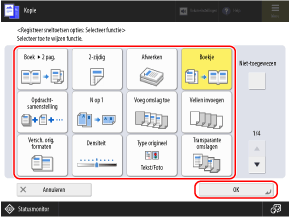
Keert terug naar het scherm in stap 4.
Als u de knop niet wilt vervangen, selecteert u [Niet-toegewezen].
In het scherm Normale kopie kunt u op [Favoriete inst. vooraf instellen] drukken en de geregistreerde Favoriete instellingen opnieuw rangschikken als snelkoppelingen. Favoriete instellingen registreren en oproepen
6
Druk op [OK].
De knoppen op het scherm Kopiëren zijn herschikt.
N.B.
Veelgebruikte instellingen opslaan
Als u vaak dezelfde instelling of waarde voor meerdere functies gebruikt, kunt u deze registreren als Favoriete instellingen om ze vanuit de functieschermen te openen of de standaardinstellingen te wijzigen.