
Verzonden faxen automatisch doorsturen en een back-up maken
U kunt de instellingen configureren om verzonden faxen automatisch door te sturen of op te slaan naar een vooraf opgegeven bestemming.
* Faxen worden doorgestuurd of opgeslagen, zelfs als er een verzendfout optreedt.
Bestemmingen die kunnen worden opgegeven
U kunt de volgende bestemmingen die in het adresboek zijn geregistreerd, opgeven als doorstuurbestemmingen en opslaglocaties (met uitzondering van bestemmingen in de persoonlijke adreslijst en de adreslijst van de gebruikersgroep):
Faxnummer
E-mailadres (e-mail en I-fax)
Locatie voor bestandsopslag (gedeelde map, bestandsserver en Geavanceerde ruimte)
Groep
U kunt slechts één bestemming opgeven. Als u echter een groep opgeeft, worden faxen doorgestuurd of opgeslagen naar alle bestemmingen die in de groep zijn geregistreerd.
Als u een groep opgeeft die een postvak bevat, worden faxen niet doorgestuurd naar of opgeslagen in het postvak.
Als u een groep opgeeft die een postvak bevat, worden faxen niet doorgestuurd naar of opgeslagen in het postvak.
Als u een e-mailadres of bestandsopslaglocatie opgeeft, worden faxen doorgestuurd of opgeslagen als TIFF- of PDF-bestanden.
Als u een e-mailadres opgeeft, worden faxen bovendien doorgestuurd als bestanden in de bijlage van een e-mail zonder bericht.
Als u een e-mailadres opgeeft, worden faxen bovendien doorgestuurd als bestanden in de bijlage van een e-mail zonder bericht.
In dit onderdeel wordt beschreven hoe u de instellingen met het bedieningspaneel kunt configureren.
U kunt de instellingen ook configureren met de Remote UI (UI op afstand) vanaf een computer. De machine vanaf een computer beheren (Remote UI (UI op afstand))
Beheerders- of DeviceAdmin-bevoegdheden zijn vereist.
U kunt de instellingen ook configureren met de Remote UI (UI op afstand) vanaf een computer. De machine vanaf een computer beheren (Remote UI (UI op afstand))
Beheerders- of DeviceAdmin-bevoegdheden zijn vereist.
Vereiste voorbereidingen
Wanneer u een andere bestemming dan een faxnummer opgeeft als doorzendbestemming of opslaglocatie, maakt u de fax klaar die moet worden doorgestuurd of opgeslagen voor op die bestemming.
Bij het opgeven van een e-mailadres Informatie van de e-mailserver configureren
Bij het opgeven van een locatie voor bestandsopslag
Gedeelde map
Maak een gedeelde map die dient als doorzendbestemming of opslaglocatie, zoals nodig. Een gedeelde map maken
FTP-server
Configureer de PASV-modus wanneer er een firewall staat tussen de FTP-server en de machine. FTP PASV-modus configureren
Geavanceerde ruimte op de machine
Open Geavanceerde ruimte op het netwerk. Voorbereidingen voor het gebruik van Geavanceerde ruimte
Maak een persoonlijke ruimte, indien nodig. Een persoonlijke ruimte maken in Geavanceerde ruimte
Geavanceerde ruimte op een andere machine of Windows-server
Er zijn geen voorbereidingen nodig voor het doorsturen of opslaan van gegevens.
Om bestemmingen op te geven, registreert u ze eerst in het adresboek van de machine. Bestemmingen registreren (Adresboek)
BELANGRIJK
Direct verzenden en handmatig verzenden zijn niet beschikbaar als u de instellingen configureert om verzonden faxen automatisch door te sturen of op te slaan.
1
Log in bij de machine als een beheerder. Inloggen op de machine
2
Druk op het bedieningspaneel op [ Instellingen/Registratie] in het scherm [Home] of ander scherm. Scherm [Home]
Instellingen/Registratie] in het scherm [Home] of ander scherm. Scherm [Home]Het scherm [Instellingen/Registratie] wordt weergegeven.
3
Druk op [Functie-instellingen]  [Verzenden] [Algemene instellingen] [TX-document archiveren].
[Verzenden] [Algemene instellingen] [TX-document archiveren].Het scherm [TX-document archiveren] wordt weergegeven.
4
Stel [TX-documentarchivering gebruiken] in op [Aan].
5
Druk op [Back-uplocatie].
Het scherm Adresboek verschijnt.
6
Geef de doorzendbestemming of opslaglocatie op en druk op [OK]. Bestemmingen opgeven (Adresboek)
De [TX-document archiveren] wordt opnieuw weergegeven.
7
Stel indien nodig de mapnaam en het bestandsformaat in.
Configureer deze instellingen als u een e-mailadres of bestandsopslaglocatie als bestemming opgeeft.
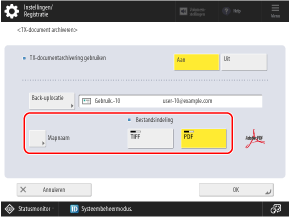
[Mapnaam]
Als het verzendprotocol van de bestemming SMB of FTP is, stelt u in of u een map wilt maken en faxen wilt opslaan.
Als u mappen wilt maken en faxen wilt opslaan, selecteert u [Informatie afzender] of [Datum]. De overeenkomstige informatie wordt gebruikt voor de mapnaam wanneer een fax wordt verzonden.
Als u geen mappen wilt maken, selecteert u [Uit].
* Als de bestemming zich in een groep bevindt, wordt de instelling [Mapnaam] uitgeschakeld. Faxen worden opgeslagen zonder een map te maken, zelfs als u de instellingen configureert om mappen te maken.
[Bestandsindeling]
Selecteer de bestandsindeling voor wanneer faxen worden doorgestuurd of opgeslagen.
8
Druk op [OK].
De instellingen worden toegepast.
Bestandsnaam bij doorsturen en opslaan
Als u een e-mailadres of bestandsopslaglocatie opgeeft als bestemming, worden faxen doorgestuurd of opgeslagen met de volgende bestandsnaam:
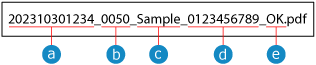
 Verzonden datum en tijd (in dit voorbeeld "2023/10/30, 12:34")
 Opdrachtnummer
 Informatie afzender*1
 Bestemmingsinformatie*2
 Resultaat TX
*1Dit bestaat uit de onderstaande informatie voor wanneer de fax is verzonden. Het juiste item wordt gebruikt, beginnend bij het begin. Als geen van de onderstaande gegevens is geregistreerd, wordt "----" gebruikt.
Naam afzender
Aanmeldingsnaam voor de gebruiker
Naam van apparaat
telefoonnummer registreren
*2Dit is de naam van de bestemming toen de fax werd verzonden. Als de bestemmingsnaam niet is geregistreerd, wordt het faxnummer van de bestemming gebruikt.
Wanneer een fax naar meerdere bestemmingen wordt verzonden, wordt de informatie van de eerste bestemming gebruikt waarnaar de fax correct is verzonden.
Wanneer een fax naar meerdere bestemmingen wordt verzonden, wordt de informatie van de eerste bestemming gebruikt waarnaar de fax correct is verzonden.
N.B.
Wanneer instellingen voor doorsturen en opslaan automatisch worden uitgeschakeld
[TX-documentarchivering gebruiken] wordt automatisch ingesteld op [Uit] in de volgende gevallen. Configureer de instellingen voor doorsturen en opslaan opnieuw, indien nodig.
Wanneer de opgegeven bestemming wordt verwijderd uit het adresboek
Wanneer het adresboek wordt geïmporteerd Het adresboek en de instellingen importeren en exporteren
Wanneer het adresboek wordt ontvangen door de distributie van apparaatinformatie Dezelfde instellingen gebruiken voor meerdere Canon multifunctionele machines (distributie van apparaatinformatie)
Faxen alleen doorsturen en een back-up maken als dat nodig is
U kunt ook faxen doorsturen en er een back-up van maken door het faxnummer en de doorstuurbestemming of opslaglocatie als bestemming op te geven in [Scannen en verzenden] op het scherm [Home]. Gescande gegevens verzenden
Om te verzenden naar een faxbestemming vanuit [Scannen en verzenden], moet u eerst de instellingen configureren waarmee u een faxbestemming kunt opgeven in [Scannen en verzenden]. [Faxfunctie weergeven]
Automatisch doorsturen en back-up maken van ontvangen faxen
De hierboven beschreven instellingen zijn voor het doorsturen en opslaan van faxen die worden verzonden. Om ontvangen faxen automatisch door te sturen of op te slaan, moet u aparte instellingen configureren. Automatisch doorsturen en back-up maken van ontvangen faxen